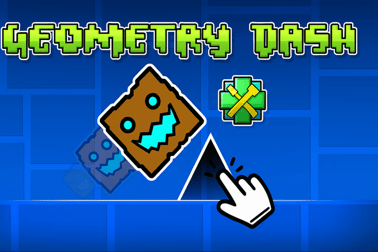
Geometry Dash Super Editor ermöglicht es dir, benutzerdefinierte rhythmusbasierte Platformer-Level direkt in deinem Browser mit leistungsstarken Bearbeitungstools zu erstellen, zu testen und zu spielen.





Geometry Dash Super Editor
Einführung in Geometry Dash Super Editor
Geometry Dash Super Editor ist ein browserbasierter Level-Ersteller, der es dir ermöglicht, deine eigenen Geometry Dash–artige Stages direkt online zu entwerfen, zu testen und zu spielen. Anstatt nur durch vorgefertigte Levels zu laufen, wirst du zum Ersteller und nutzt einen leistungsstarken Level-Editor, um Hindernisse, Auslöser und Dekorationen in beliebigen Mustern zu platzieren.
Diese kreative Interpretation der klassischen Arcade-Platformer-Formel ist perfekt für Spieler, die gerne mit benutzerdefinierten Geometrie-Levels experimentieren, den Editor erlernen und Ideen mit Freunden teilen. Ob du völlig neu im Leveldesign bist oder bereits mit fortgeschrittenen Trigger-Mechaniken vertraut bist, Geometry Dash Super Editor gibt dir die Werkzeuge, um alles zu erstellen – von einfachen Übungsläufen bis zu intensiven Herausforderungs-Maps.
Da es im Browser läuft, kannst du schnell loslegen: kein Download, keine Einrichtung, einfach öffnen und mit dem Bauen beginnen. Das macht es ideal für kurze kreative Sessions, den Unterricht im Klassenzimmer oder das Ausprobieren eines neuen Konzepts, bevor du dich auf ein vollständiges, ausgefeiltes Level festlegst.
Geometry Dash Super Editor Controls
Geometry Dash Super Editor kombiniert die klassischen Gameplay-Steuerelemente von Geometry Dash mit einer voll funktionsfähigen Level-Editor-Oberfläche. So funktionieren beide Teile, damit du nahtlos zwischen Erstellen und Spielen wechseln kannst.
Gameplay-Steuerung
- Linke Maustaste / Leertaste / Pfeil nach oben: Springen, fliegen oder interagieren (je nach aktueller Form deines Charakters).
- Jump halten: Halte den Würfel oder das Raumschiff in einem Sprung- bzw. Flugzustand, wo dies unterstützt wird.
- R (beim Testen): Starte das Level von Anfang an neu.
- Esc: Öffne das Pausen- oder Optionen-Menü.
Diese einfachen Eingaben ermöglichen es dir, dein Level-Design auf Timing, Rhythmus und Plattformplatzierung zu konzentrieren statt auf komplexe Tastenkombinationen.
Editor-Steuerung & Eingaben
- Linksklick der Maus: Objekte auswählen und platzieren, z. B. Blöcke, Spikes, Pads, Orbs, Portale und Trigger.
- Mausziehen: Mehrere Objekte per Marquee-Auswahl auswählen, um sie gemeinsam zu verschieben oder zu bearbeiten.
- Rechtsklick (oder Tastenkombination): Objekte löschen oder abwählen, je nach Editor-Einstellungen.
- Scrollrad / Zoom-Schalter: In den Level-Layout hinein- oder herauszoomen für Präzision.
- Pfeiltasten / Mittlere Maustaste Drag: Bewege die Kamera entlang des Levels, um weiter zu bauen.
- Hotkeys (gängige Muster):
- Strg + C / Strg + V: Ausgewählte Objekte kopieren und einfügen.
- Strg + Z / Strg + Y: Aktionen rückgängig machen und wiederherstellen.
- 1–9 (oder Editor-Werkzeugleiste): Schnell zwischen Objektskategorien wechseln.
Diese Steuerungen sind auf eine schnelle Iteration ausgelegt: Platzieren, testen, Anpassen und Wiederholen, bis deine benutzerdefinierten Level genau richtig wirken.
Schlüsselmerkmale
Geometry Dash Super Editor enthält eine robuste Sammlung von Werkzeugen, die viele der beliebten Systeme aus der Hauptreihe nachbilden, dabei aber leichtgewichtig genug bleiben, um ein schnelles Browser-Spiel zu ermöglichen.
- Vollständiger Level-Editor: Platziere Plattformen, Spikes, Sprungplatten, Orbs, Portale und Trigger entlang eines zeitlinienbasierten Rasters.
- Trigger-System: Verwende fortgeschrittene Trigger-Mechaniken, um Kamerabewegung, Objektbewegung, Farben und spezielle Effekte zu steuern.
- Kameratebewegungstools: Bewege, zoom und folge dem Spieler mit fein abgestimmten Triggern für Kamerabewegung für filmische Gameplay-Momente.
- Individuelle Schwierigkeitsgrade: Baue alles von einfachen Übungs-Maps bis hin zu Herausforderungsmaps im Dämon-Stil, indem du Gefahren und Timing-Muster kombinierst.
- Sofortiges Playtesting: Springe mit einem Klick vom Editor direkt ins Level, feine die Sprünge nach und korrigiere schnell problematische Stellen.
- Kreative Freiheit: Schmücke mit Mustern, Leuchteffekten und geschichteten Formen, um ein einfaches Layout in einen visuell beeindruckenden Kurs zu verwandeln.
- Browserbasierte Bequemlichkeit: Online spielen und erstellen, ganz ohne Installation – ideal für Schulcomputer, gemeinsam genutzte Geräte oder kurze Sessions.
Gemeinsam verwandeln diese Features Geometry Dash Super Editor in eine kompakte, aber überraschend tiefe Level-Editor-Tutorial Umgebung, die es dir ermöglicht, durch Ausprobieren zu lernen statt lange Handbücher zu lesen.
Leistung & Fehlerbehebung
Geometry Dash Super Editor ist für Webbrowser optimiert, aber da du einen Editor und eine Echtzeit-Plattform-Engine zusammen verwendest, kann die Leistung je nach Gerät und Komplexität deines Levels variieren.
Leistungsverbesserung
- Reduziere Dekorationsdichte: Zu viele Partikel, Leuchtelemente oder ständig bewegte Dekorationen können Lag verursachen. Halte visuelle Effekte ausgewogen mit dem Gameplay.
- Begrenze gleichzeitige Trigger: Das Stapeln vieler Trigger im selben Frame (insbesondere Kamerabewegung-Tutorial-Setups oder Farbblitze) kann die Leistung drosseln.
- Schließe zusätzliche Tabs & Programme: Beende Hintergrund-Apps oder schwere Browser-Tabs, wenn du lange oder wirkungsstarke Levels entwirfst.
- Verkleinere den Browser-Zoom: Die Verwendung von 90–100% Zoom des Browsers führt in der Regel zu besserer Leistung als extreme Skalierung.
Häufige Probleme & Lösungen
- Spiel lässt sich nicht laden: Stelle sicher, dass JavaScript aktiviert ist, deaktiviere strikte Ad-Blocker für die Seite und lade den Browser neu.
- Eingabe-Verzögerung: Versuche einen anderen Browser (Chrome oder Edge ist oft reibungsloser) und deaktiviere eventuelle Gaming-Overlays, die stören könnten.
- Level-Desynchronisationen zur Musik: Wenn die Levellänge groß ist und dein Gerät langsam, reduziere Dekorationen oder kürze das Level, damit Musik und Gameplay synchron bleiben.
- Trigger funktionieren nicht: Überprüfe die Trigger-Reihenfolge, IDs und dass ihre Aktivierungsbedingungen mit dem Weg des Spielers übereinstimmen.
Wenn dein Browser es unterstützt, kann das Aktivieren der Hardware-Beschleunigung in den Einstellungen sowohl beim Spielen als auch beim Bearbeiten für flüssige Abläufe sorgen.
Offline-Play-Verfügbarkeit für Geometry Dash Super Editor
Geometry Dash Super Editor ist hauptsächlich als Online-Browser-Spiel konzipiert. In den meisten Fällen benötigst du eine aktive Internetverbindung, um:
- Lade die Spiel-Engine und Editor-Ressourcen.
- Greife auf Online-Speicher- oder Freigabe-Funktionen der Hosting-Seite zu.
- Erhalte die neuesten Fehlerbehebungen und Verbesserungen.
Einige Browser speichern Teile des Spiels im Cache, sodass es offline kurz erneut lädt, aber das ist nicht garantiert und unterstützt in der Regel nicht die volle Editor-Funktionalität. Für das beste Erlebnis plane, Geometry Dash Super Editor online zu spielen und zu erstellen.
Da es sich um einen browserbasierten Titel handelt, bleiben alle Daten auf der Website – keine riskanten Downloads, Installationsprogramme oder externen Dateien sind erforderlich, was es sicherer und zugänglicher für jüngere Spieler und schulische Umgebungen macht.
Wie du den Geometry Dash Super Editor verwendest, um dein erstes Geometry-Level zu erstellen
Der beste Weg, Geometry Dash Super Editor zu lernen, ist, ein einfaches erstes Projekt zu erstellen. Das dient auch als praktisches Level‑Editor‑Tutorial und lehrt dir die grundlegenden Werkzeuge, die du in jedem benutzerdefinierten Level wiederverwenden wirst.
Schritt 1: Erstelle ein neues Level
- Öffne Geometry Dash Super Editor in deinem Browser.
- Wähle Neues Level oder eine ähnliche Option im Editor-Menü.
- Gib deinem Level einen Namen, der Thema oder Schwierigkeitsgrad andeutet, z. B. „First Flight“ oder „Spike Basics“.
Frühzeitiges Benennen deines Levels hilft dir, es wie ein echtes Projekt zu behandeln statt als bloßen Test.
Schritt 2: Lege ein einfaches Layout fest
- Verwende einfache Blöcke, um einen flachen Boden für die ersten Spielsekunden zu formen.
- Füge einige Spikes mit klaren Abständen dazwischen hinzu, damit das Springen erlernt wird.
- Platziere später im Layout eine Sprungplatte oder ein Orb, um Vielfalt einzuführen.
In diesem Stadium mach dir noch keine Gedanken um Dekoration; du entwirfst ein spielbares Gerüst, das du später polierst.
Schritt 3: Ausrichtung am Raster
Nutze das Level-Raster als Orientierung. Halte die ersten Hindernisse an ganzen Rastereinheiten ausgerichtet, damit deine Sprünge fair und vorhersehbar sind. Das hilft dir, Muskelgedächtnis dafür aufzubauen, wo sichere Sprünge und Gefahrenstellen üblicherweise liegen.
Schritt 4: Kontinuierlich testen
- Drücke den Playtest-Button, um in dein Level zu springen.
- Notiere genau, wo du stirbst oder knapp überlebst.
- Kehre zum Editor zurück und passe Blöcke oder Spikes leicht an, um ungünstige Timings zu beheben.
Kurz, häufige Tests sind hilfreicher als der Bau einer riesigen Karte und das spätere Beheben aller Probleme.
Tipps für Anfänger zum Erstellen von spaßigen und spielbaren Geometry-Dash-Levels
Nachdem du dein erstes einfaches Layout erstellt hast, ist es Zeit, einige Anfänger-Tipps zum Leveldesign anzuwenden, die deine Levels eher unterhaltsam als frustrierend machen.
1. Lehren, Testen, Herausfordern
Gliedere dein Level in einfache Phasen:
- Lehren: Zeige einen neuen Mechanismus (z. B. eine gelbe Sprungplatte) in einem sicheren Kontext.
- Testen: Mache einen etwas härteren Abschnitt mit demselben Mechanismus.
- Herausfordern: Kombiniere es später mit etwas anderem (z. B. Spikes oder einem Timing-Orb).
Dieses Muster sorgt dafür, dass die Spieler lernen, ohne sie zu überfordern.
2. Sichtbarkeit klar halten
Eine bessere Sichtbarkeit lässt deine benutzerdefinierten Geometrie-Level flüssiger und fairer wirken:
- Vermeide es, Spikes zu stark in den Hintergrund zu mischen.
- Trenne Gefahrenquellen und Dekoration durch klare Farben oder Ebenen.
- Überlade den Bildschirm nicht mit flackernden Lichtern kurz vor einem engen Sprung.
3. Nutze Checkpoints in langen Levels (falls verfügbar)
Wenn der Editor Übungs-Checkpoints oder Startpositions-Auslöser unterstützt, nutze sie:
- Platziere nach einem schwierigen Abschnitt einen Checkpoint, um das Grind zu reduzieren.
- Nutze sie selbst, um Spätsprünge zu testen, ohne den gesamten Anfang erneut spielen zu müssen.
4. Mit der Musik synchronisieren
Sogar ein einfaches Level fühlt sich besser an, wenn Sprünge zum Beat der Musik passen:
- Platziere Schlüssel-Hindernisse auf den Beats des Songs.
- Richte neue Mechaniken an auffälligen Veränderungen im Track aus (wie Refrain oder Drop).
- Nutze Pausen in der Musik für kurze Unterbrechungen oder Übergänge.
Gute Synchronisation ist einer der schnellsten Wege, ein einfaches Layout professionell wirken zu lassen.
Erklärungen zu fortgeschrittenen Triggern, Kamerabewegungen und visuellen Effekten
Wenn du mit den Grundlagen vertraut bist, beginne, fortgeschrittene Trigger-Mechaniken zu erkunden. Diese geben dir präzise Kontrolle darüber, wie sich das Level anfühlt und aussieht, während der Spieler hindurchläuft.
Bewegungs- & Rotations-Trigger
- Bewegungs-Trigger: Plattformen oder Dekorationen über den Bildschirm gleiten lassen. Perfekt für bewegte Gefahren, verschiebbare Böden oder dynamische Muster.
- Rotations-Trigger: Objekte um einen Drehpunkt drehen. Verwende diese für rotierende Klingen, rotierende Dekorationen oder subtile Bewegungen, um Leben hinzuzufügen.
Teste bewegliche Objekte immer sorgfältig, damit Spieler ihre Bewegung vorhersehen und rechtzeitig reagieren können.
Grundlagen der Kamerabewegung (Tutorial)
Die Kamerakontrolle ist eines der mächtigsten Tools in Geometry Dash Super Editor:
- Follow-Kamera: Lässt die Kamera dem Spieler lockerer oder enger folgen, um dramatische Effekte zu erzielen.
- Kamera-Verschiebung: Bewege die Kamera voraus, um eine kommende Gefahr zu zeigen oder zu einer Weitwinkelaufnahme zu wechseln.
- Hinein-/Herauszoomen: Zoomen Sie für präzises Plattforming hinein oder heraus für groß angelegte visuelle Momente.
Der gezielte Einsatz von Kamerabewegungen kann dein Level filmisch wirken lassen, aber zu viel davon kann die Spieler verwirren. Beginne mit kleinen Schwenks und langsamen Zooms, bevor du mit schnellen Bewegungen oder plötzlichen Veränderungen experimentierst.
Farb- & Blitz-Trigger
- Hintergrundfarb-Trigger: Ändere die Hintergrundfarbe, um zur Musik zu passen oder eine neue Phase anzuzeigen.
- Objekt-Farb-Trigger: Lasse Spikes, Blöcke oder Dekorationen im Laufe der Zeit die Farben wechseln.
- Blitz / Ausblenden: Blitze kurz den Bildschirm oder lasse Objekte ein- oder ausblenden, für dramatische Einzüge.
Subtile Farbänderungen wirken sanfter und professioneller als ständige, harte Blitze. Nutze sie, um Aufmerksamkeit zu lenken, statt den Bildschirm zu überfordern.
Best Practices für das Gleichgewicht von Schwierigkeit und Level-Design
Gute Levels sind herausfordernd, aber fair. Das Ausbalancieren der Schwierigkeit ist eine Mischung aus Kunst und Wissenschaft, und Geometry Dash Super Editor gibt dir ausreichend Kontrolle, um Dinge präzise anzupassen.
Beginne leichter, als du denkst
Die meisten Ersteller bauen versehentlich härter, als sie beabsichtigen. Ein Sprung, der dir angenehm erscheint, ist oft für Erstspieler schwierig. Zur Ausbalancierung der Schwierigkeit:
- Vergrößere früh Spalten und kürze Spikes-Cluster.
- Gib den Spielern Reaktionszeit nach Portalen und Geschwindigkeitsschwankungen.
- Vermeide es, zu viele neue Ideen auf einmal zu stapeln.
Verwende Checkpoints und Übungs-Layouts
Wenn die Engine Übungs- oder Testmodi unterstützt, nutze sie, um die Erfahrung eines neuen Spielers zu simulieren. Führe das Level mehrmals von Anfang an aus, nicht nur von späten Checkpoints, und notiere, wo Frustration auftritt.
Design um die Sichtlinien des Spielers herum
Faire Schwierigkeit bedeutet:
- Gefahrenquellen erscheinen von der rechten Kante deutlich, bevor sie tödlich werden.
- Die Kamerabewegung versteckt Spikes oder Orbs nicht hinter Dekorationen.
- Sprung-Orbs und Pads werden dort platziert, wo Spieler sie erwarten, nicht unerwartet versteckt.
Dieses Prinzip ist besonders wichtig, wenn du fortgeschrittene Kamerabewegungen und visuelle Effekte einsetzt.
Iterieren mit Feedback
Nachdem du die Dinge selbst angepasst hast, lass andere das Level ausprobieren. Notiere, wo sie am häufigsten sterben und ob sie sich selbst oder das Level verantwortlich machen. Wenn alle über denselben blinden Sprung oder unsichtbaren Spike klagen, ist das ein Zeichen, das Design anzupassen.
So teilst, testest und verbesserst du deine benutzerdefinierten Levels online
Sobald dein Level solides Gefühl vermittelt, ist es Zeit, es in die Welt zu setzen. Während die Freigabeoptionen vom jeweiligen Hosting-Site abhängig sind, gibt es gängige Muster, denen du folgen kannst.
Speichern und Exportieren von Levels
- Verwende während der Erstellung häufig die integrierte Speichern-Funktion.
- Wenn der Editor Exportcodes oder Freigabelinks unterstützt, kopiere diese und speichere sie sicher.
- Behalte Versionsnummern im Level-Namen oder in Notizen (v1, v1.1, v2), damit du Änderungen nachvollziehen kannst.
Online-Tests & Feedback
Um deine Entwürfe schneller zu verbessern:
- Teile deinen Level-Code oder Link mit Freunden oder in sicheren Online-Communitys, die sich auf Geometry Dash konzentrieren.
- Bitte um konkretes Feedback: „Ist der Schiff-Abschnitt zu schnell?“ oder „Lenken die Kamerabewegungen ab?“
- Beobachte, falls möglich, Spieler (Screensharing oder Aufnahmen), um zu sehen, wo sie Schwierigkeiten haben oder überrascht werden.
Iterieren anhand von Feedback der Spieler
- Behebe zuerst klare Probleme: unfairer Sprünge, unsichtbare Gefahren oder unreadable Kamera-Shifts.
- Dann optimiere die Optik: sauberere Farben, verbesserte Hintergrundübergänge, weniger Unordnung.
- Schließlich denke über zusätzliche Detailabschnitte oder alternative Routen für fortgeschrittene Spieler nach.
Mit der Zeit wird dieser Kreislauf—erstellen, testen, teilen, verfeinern—sowohl deine technischen Fähigkeiten im Umgang mit fortgeschrittenen Trigger-Mechaniken als auch dein Instinkt für ein spaßiges, faires Level-Design schärfen.
Geometry Dash Super Editor ist mehr als nur ein Spiel; es ist eine kreative Plattform. Mit konsequenter Praxis, Feedback-Beachtung und cleverem Einsatz von Tools wie Kamerabewegung, Triggern und klaren Layouts wirst du in der Lage sein, benutzerdefinierte Geometrie-Level zu erstellen, die sich so befriedigend und einprägsam anfühlen wie die offiziellen – alles direkt in deinem Browser.
Frequently Asked Questions
Was ist Geometry Dash Super Editor?
Geometry Dash Super Editor ist ein Browser-Spiel, das dir ermöglicht, deine eigenen rhythmusbasierten Platformer-Level zu entwerfen, zu testen und zu spielen – mit einem umfassenden Level-Editor.
Muss ich irgendetwas herunterladen, um zu spielen?
Nein, Geometry Dash Super Editor läuft direkt in deinem Browser. Öffne einfach die Spielseite, warte, bis sie geladen ist, und fang an, Levels zu entwerfen oder zu spielen.
Ist Geometry Dash Super Editor für Anfänger geeignet?
Ja. Der Editor bietet einfache Werkzeuge für grundlegende Layouts und fortgeschrittenere Optionen wie Auslöser und Kamerabewegung, sodass Anfänger klein anfangen und im Verlauf dazulernen können.
Kann ich meine benutzerdefinierten Levels während des Editierens testen?
Ja. Du kannst schnell zwischen Bearbeitungs- und Spielmodus wechseln, um Sprünge, Timings und Hindernisse zu testen, und dann zum Editor zurückkehren, um dein Design anzupassen.
Ist Geometry Dash Super Editor kindersicher?
Ja. Das Spiel ist familienfreundlich und konzentriert sich auf Kreativität, Timing und Level-Design, ohne Gewalt- oder jugendgefährdende Inhalte.