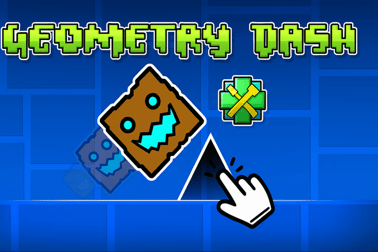
Geometry Dash Super Editor
Top MaxiGames
Geometry Dash Super Editor - Play Online
Introducción a Geometry Dash Super Editor
Geometry Dash Super Editor es un creador de niveles basado en navegador que te permite diseñar, probar y jugar tus propios escenarios al estilo Geometry Dash directamente en línea. En lugar de limitarse a recorrer niveles predefinidos, te conviertes en el creador, utilizando un poderoso editor de niveles para colocar obstáculos, disparadores y decoraciones en cualquier patrón que desees.
Este enfoque creativo de la fórmula clásica del arcade de plataformas es perfecto para jugadores que aman experimentar con niveles de geometría personalizados, aprender el editor y compartir ideas con amigos. Ya seas nuevo en el diseño de niveles o ya te sientas cómodo con mecánicas avanzadas de disparadores, Geometry Dash Super Editor te da las herramientas para construir desde simples pruebas de práctica hasta mapas de desafío intensos.
Como se ejecuta en el navegador, puedes entrar rápidamente: sin descarga, sin configuración, solo abre y empieza a construir. Eso lo hace ideal para sesiones creativas cortas, uso en aulas o para probar un nuevo concepto antes de comprometerte con un nivel completo y pulido.
Controles de Geometry Dash Super Editor
Geometry Dash Super Editor combina los controles clásicos de Geometry Dash con una interfaz de editor de niveles totalmente equipada. Así es como funcionan ambas partes para que puedas alternar sin problemas entre crear y jugar.
Controles de Juego
- Botón izquierdo del ratón / Barra espaciadora / Flecha Arriba: Salta, vuela o interactúa (según la forma actual de tu personaje).
- Mantener salto: Mantén pulsado salto para mantener el cubo o la nave en un estado de salto/vuelo cuando sea compatible.
- R (mientras pruebas): Reiniciar el nivel desde el principio.
- Esc: Abrir el menú de pausa u opciones.
Estas entradas simples te permiten centrar el diseño de tu nivel en el tiempo, el ritmo y la colocación de plataformas, en lugar de complejas combinaciones de botones.
Controles e Entrada del Editor
- Haz clic izquierdo del ratón: Selecciona y coloca objetos como bloques, picos, plataformas de salto, orbes, portales y disparadores.
- Arrastre con el ratón: Selección por marco de múltiples objetos para moverlos o editarlos juntos.
- Clic derecho (o atajo): Elimina o deselecciona objetos, dependiendo de la configuración del editor.
- Rueda de desplazamiento / Zoom: Acércate o aleja la vista del diseño para mayor precisión.
- Teclas de flecha / Arrastre con el botón medio: Desplaza la cámara a lo largo del nivel para continuar construyendo más adelante.
- Atajos (patrones comunes):
- Ctrl + C / Ctrl + V: Copia y pega objetos seleccionados.
- Ctrl + Z / Ctrl + Y: Deshacer y rehacer acciones.
- 1–9 (o barra de herramientas del editor): Cambia rápidamente entre categorías de objetos.
Estos controles están diseñados para una iteración rápida: coloca, prueba, ajusta y repite hasta que tus niveles personalizados se sientan bien.
Características Clave
Geometry Dash Super Editor incluye un conjunto sólido de herramientas que imitan muchos de los sistemas favoritos de la serie principal, manteniéndose lo suficientemente ligero para jugar en el navegador de forma rápida.
- Editor de Niveles Completo: Distribuye plataformas, picos, plataformas de salto, orbes, portales y disparadores a lo largo de una cuadrícula basada en una línea de tiempo.
- Sistema de Disparadores: Usa mecánicas avanzadas de disparadores para controlar movimiento de la cámara, movimiento de objetos, colores y efectos especiales.
- Herramientas de Movimiento de Cámara: Mueve, haz zoom y sigue al jugador con disparadores de movimiento de cámara finamente ajustados para momentos de juego cinematográficos.
- Dificultad Personalizada: Construye desde mapas de práctica fáciles hasta desafíos al estilo demonio combinando peligros y patrones de sincronización.
- Prueba Instantánea: Salta desde el editor al nivel con un clic, ajusta saltos y corrige rápidamente puntos problemáticos.
- Libertad Creativa: Decora con patrones, efectos de brillo y formas en capas para transformar un diseño básico en un recorrido visualmente impresionante.
- Comodidad Basada en el Navegador: Juega y crea en línea sin instalación, perfecto para computadoras escolares, dispositivos compartidos o sesiones rápidas.
En conjunto, estas características convierten a Geometry Dash Super Editor en un entorno compacto pero sorprendentemente profundo, que te permite aprender haciendo en lugar de leer manuales largos.
Rendimiento y Resolución de Problemas
Geometry Dash Super Editor está optimizado para navegadores, pero dado que usas un editor y un motor de plataformas en tiempo real juntos, el rendimiento puede variar según tu dispositivo y la complejidad de tu nivel.
Mejorando el Rendimiento
- Reduce la densidad de decoraciones: Demasiadas partículas, objetos brillantes o decoraciones que se mueven constantemente pueden causar lag. Mantén equilibrados los efectos visuales con la jugabilidad.
- Limita disparadores simultáneos: Apilar muchos disparadores en la misma iteración (especialmente configuraciones de tutorial de movimiento de cámara o destellos de color) puede ralentizar las cosas.
- Cierra pestañas y programas extra: Cierra aplicaciones en segundo plano o pestañas pesadas del navegador al diseñar niveles largos o cargados de efectos.
- Reduce el zoom del navegador: Usar un zoom de 90–100% suele dar mejor rendimiento que un escalado extremo.
Problemas Comunes y Soluciones
- El juego no carga: Asegúrate de que JavaScript esté habilitado, desactiva bloqueadores de anuncios estrictos para la página y actualiza el navegador.
- Retraso de entrada: Prueba con otro navegador (Chrome o Edge suelen ser más fluidos) y desactiva cualquier superposición de juego que pueda interferir.
- Desincronización del nivel con la música: Si la longitud del nivel es grande y tu dispositivo es lento, reduce decoraciones o acorta el nivel para mantener la música y la jugabilidad alineadas.
- Los disparadores no funcionan: Verifica el orden de disparadores, IDs y que sus condiciones de activación coincidan con el camino del jugador.
Si tu navegador lo admite, activar la aceleración de hardware en la configuración también puede mantener suave tanto el juego como la edición.
Disponibilidad de Juego sin Conexión para Geometry Dash Super Editor
Geometry Dash Super Editor está diseñado principalmente como un juego de navegador en línea. En la mayoría de los casos, necesitarás una conexión a Internet activa para:
- Cargar el motor del juego y los activos del editor.
- Acceder a cualquier función de guardado o compartición en línea que ofrezca el sitio anfitrión.
- Recibir las últimas correcciones de errores y mejoras.
Algunos navegadores pueden almacenar en caché partes del juego, permitiendo que se cargue de nuevo brevemente sin conexión, pero esto no está garantizado y normalmente no admite la funcionalidad completa del editor. Para la mejor experiencia, planea jugar y crear Geometry Dash Super Editor en línea.
Ya que es un título basado en navegador, todo permanece en el sitio web; no se requieren descargas, instaladores o archivos externos, lo que lo mantiene más seguro y accesible para jugadores más jóvenes y entornos escolares.
Cómo Usar el Super Editor para Construir Tu Primer Nivel de Geometry
La mejor forma de aprender Geometry Dash Super Editor es creando un primer proyecto simple. Esto sirve también como un tutorial práctico de editor de niveles y te enseña las herramientas básicas que usarás en cada nivel personalizado.
Paso 1: Iniciar un Nuevo Nivel
- Abrir Geometry Dash Super Editor en tu navegador.
- Elegir Nivel nuevo u otra opción similar en el menú del editor.
- Dar a tu nivel un nombre que sugiera su tema o dificultad, como "Primer Vuelo" o "Conceptos Básicos de Picos".
Nombrar tu nivel desde temprano te ayuda a tratarlo como un proyecto real en lugar de una prueba descartable.
Paso 2: Configurar un Diseño Simple
- Usa bloques básicos para formar un piso plano durante los primeros segundos de juego.
- Añade algunos picos con huecos claros entre ellos para enseñar a saltar.
- Coloca una plataforma de salto o órbita más adelante en el diseño para introducir variedad.
En esta etapa, no te preocupes por la decoración; estás diseñando un esqueleto jugable que pulirás más tarde.
Paso 3: Alinea con la Cuadrícula
Usa la cuadrícula del nivel como guía. Mantén los primeros obstáculos alineados a unidades enteras de la cuadrícula para que tus saltos sean justos y predecibles. Esto te ayuda a construir memoria muscular para saber dónde se sitúan los saltos seguros y los puntos de peligro.
Paso 4: Prueba Constantemente
- Presiona el botón Prueba de juego para saltar a tu nivel.
- Observa exactamente dónde mueres o sobrevives por poco.
- Vuelve al editor y mueve ligeramente bloques o picos para corregir tiempos incómodos.
Pruebas cortas y frecuentes son más útiles que construir un mapa enorme y tratar de arreglar todos los problemas después.
Consejos para Principiantes para Crear Niveles Dash Divertidos y Jugables
Una vez que hayas construido tu primera disposición simple, es hora de aplicar algunos consejos de diseño de niveles para principiantes que hagan que tus niveles sean divertidos en lugar de frustrantes.
1. Enseña, Prueba, Desafía
Estructura tu nivel en fases simples:
- Enseñar: Muestra una mecánica nueva (como una placa de salto amarilla) en un contexto seguro.
- Probar: Haz una sección ligeramente más difícil usando la misma mecánica.
- Desafiar: Combínalo con algo más adelante (como picos o una órbita de sincronización).
Este patrón mantiene a los jugadores aprendiendo sin abrumarlos.
2. Mantén Visuales Claros
Una mejor visibilidad hace que tus niveles de geometría personalizados se sientan más suaves y justos:
- Evita mezclar demasiado los picos con el fondo.
- Separa peligros y decoración usando colores o capas distintas.
- No sobrecargues la pantalla con luces parpadeantes justo antes de un salto estrecho.
3. Usa Puntos de Control en Niveles Largos (Si Está Disponible)
Si el editor admite puntos de control de práctica o disparadores de inicio, úsalos:
- Coloca un punto de control después de una sección difícil para reducir la repetición.
- Úsalos tú mismo para probar saltos tardíos sin volver a recorrer toda la apertura.
4. Sincroniza con la Música
Aun un nivel básico se ve mejor cuando los saltos coinciden con la música:
- Coloca obstáculos clave en los tiempos de la canción.
- Alinea nuevas mecánicas con cambios perceptibles en la pista (como un estribillo o un drop).
- Usa pausas en la música para pequeños descansos o transiciones.
Una buena sincronización es una de las formas más rápidas de hacer que un diseño simple se sienta profesional.
Triggers Avanzados, Movimientos de Cámara y Efectos Visuales Explicados
Cuando te sientas cómodo con lo básico, empieza a explorar mecánicas avanzadas de disparadores. Estas te dan un control preciso sobre cómo se siente y se ve el nivel a medida que el jugador lo recorre.
Disparadores de Movimiento y de Rotación
- Disparadores de Movimiento: Deslizan plataformas o decoraciones a través de la pantalla. Perfecto para peligros móviles, suelos que cambian o patrones dinámicos.
- Disparadores de Rotación: Giran objetos alrededor de un punto de pivote. Úsalos para filos giratorios, decoraciones giratorias o movimientos sutiles para añadir vida.
Siempre prueba los objetos en movimiento con cuidado para que los jugadores puedan predecir su movimiento y reaccionar a tiempo.
Conceptos básicos de Tutorial de Movimiento de Cámara
El control de la cámara es una de las herramientas más potentes de Geometry Dash Super Editor:
- Cámara de Seguimiento: Haz que la cámara siga al jugador más laxa o más ajustadamente para efecto dramático.
- Paneo de Cámara: Avanza la cámara para mostrar un peligro inminente o cambia a una toma amplia.
- Aumentar/Disminuir Zoom: Acércate para plataformas de precisión o aleja para momentos visuales a gran escala.
Usar movimientos de cámara con cuidado puede hacer que tu nivel se sienta cinematográfico, pero su uso excesivo puede desorientar a los jugadores. Comienza con planos pequeños y zooms suaves antes de experimentar con movimientos rápidos o cambios repentinos.
Disparadores de Color y Parpadeos
- Disparadores de Color de Fondo: Cambian el color de fondo para coincidir con la música o señalar una nueva fase.
- Disparadores de Color de Objetos: Hacen que picos, bloques o decoraciones cambien de color con el tiempo.
- Parpadeo / Desvanecimiento: Parpadea brevemente la pantalla o haz desvanecer objetos para entradas dramáticas.
Los cambios de color sutiles se sienten más suaves y profesionales que los parpadeos constantes y fuertes. Úsalos para guiar la atención en lugar de saturar la pantalla.
Mejores Prácticas para Equilibrar Dificultad y Diseño de Niveles
Buenos niveles son desafiantes pero justos. Equilibrar la dificultad es parte arte, parte ciencia, y Geometry Dash Super Editor te da suficiente control para ajustar las cosas con precisión.
Comienza Más Fácil de lo que Piensas
La mayoría de creadores construyen más duro de lo que pretenden. Un salto que te resulta cómodo a ti a menudo será difícil para jugadores primerizos. Para equilibrar la dificultad:
- Amplía las brechas tempranas y acorta los racimos de picos.
- Da a los jugadores tiempo de reacción después de portales y cambios de velocidad.
- Evita apilar demasiadas ideas nuevas a la vez.
Usa Puntos de Control y Diseños de Práctica
Si el motor admite modos de práctica o prueba, úsalos para simular la experiencia de un nuevo jugador. Corre el nivel desde el principio varias veces, no solo desde puntos de control tardíos, y observa dónde se frustra.
Diseña Teniendo en Cuenta las Líneas de Visión del Jugador
La dificultad justa significa:
- Los peligros aparecen desde el borde derecho claramente antes de ser mortales.
- El movimiento de la cámara no oculta picos u orbes detrás de decoraciones.
- Los orbes y plataformas de salto se colocan donde los jugadores esperan, no ocultos inesperadamente.
Este principio es especialmente importante cuando usas movimientos de cámara avanzados y efectos visuales.
Itera con Comentarios
Después de ajustar las cosas por ti mismo, deja que otras personas prueben el nivel. Toma nota de dónde mueren más a menudo y si culpan a sí mismos o al nivel. Si todos se quejan de la misma salta ciega o pico invisible, eso es señal para ajustar el diseño.
Cómo Compartir, Probar y Mejorar tus Niveles Personalizados en Línea
Una vez que tu nivel se sienta sólido, es hora de compartirlo con el mundo. Aunque las opciones de compartir dependen del sitio que aloja Geometry Dash Super Editor, hay patrones comunes que puedes seguir.
Guardado y Exportación de Niveles
- Usa la función Guardar del juego con frecuencia durante la creación.
- Si el editor admite códigos de exportación o enlaces para compartir, cópialos y guárdalos en un lugar seguro.
- Mantén números de versión en el nombre de tu nivel o en notas (v1, v1.1, v2) para poder rastrear cambios.
Pruebas en Línea y Retroalimentación
Para mejorar tus diseños más rápido:
- Comparte el código de tu nivel o enlace con amigos o en comunidades en línea seguras centradas en Geometry Dash.
- Pide retroalimentación específica: "¿La sección de la nave va demasiado rápido?" o "¿Las movimientos de la cámara distraen?"
- Mira a los jugadores si es posible (compartir pantalla o grabaciones) para ver dónde tienen problemas o se sorprenden.
Iterando a partir de la Retroalimentación de Jugadores
- Resuelve primero problemas claros: saltos injustos, peligros invisibles o movimientos de cámara ilegibles.
- Luego, pule visuales: colores más limpios, transiciones de fondo mejoradas, menos desorden.
- Finalmente, considera añadir secciones de detalle extra o rutas alternativas para jugadores avanzados.
Con el tiempo, este ciclo—crear, probar, compartir, refinar—turbina tus habilidades técnicas con mecánicas avanzadas de disparadores y tus instintos para un diseño de niveles divertido y justo.
Geometry Dash Super Editor es más que un juego; es una plataforma creativa. Con práctica constante, atención a los comentarios y uso inteligente de herramientas como movimiento de la cámara, disparadores y diseños claros, podrás construir niveles de geometría personalizados que se sientan tan satisfactorios e memorables como los oficiales, todo desde tu navegador.
Preguntas Frecuentes
¿Qué es Geometry Dash Super Editor?
Geometry Dash Super Editor es un juego de navegador que te permite diseñar, probar y jugar tus propios niveles de plataformas basados en ritmo usando un editor de niveles detallado.
¿Necesito descargar algo para jugar?
No, Geometry Dash Super Editor se ejecuta directamente en tu navegador. Simplemente abre la página del juego, espera a que cargue y comienza a crear o jugar niveles.
¿Es Geometry Dash Super Editor adecuado para principiantes?
Sí. El editor ofrece herramientas simples para diseños básicos y opciones más avanzadas como disparadores y movimiento de la cámara, por lo que los principiantes pueden empezar con algo pequeño y aprender a medida que avanzan.
¿Puedo probar mis niveles personalizados mientras editas?
Sí. Puedes cambiar rápidamente entre los modos de edición y reproducción para probar saltos, tiempos y obstáculos, y luego volver al editor para ajustar tu diseño.
¿Es Geometry Dash Super Editor apto para niños?
Sí. El juego es apto para toda la familia, centrado en la creatividad, la sincronización y el diseño de niveles sin contenido violento o maduro.



Geometry Dash Super Editor
 (No Ratings Yet)
 Cargando...
Introducción a Geometry Dash Super Editor
Geometry Dash Super Editor es un creador de niveles basado en navegador que te permite diseñar, probar y jugar tus propios escenarios al estilo Geometry Dash directamente en línea. En lugar de limitarse a recorrer niveles predefinidos, te conviertes en el creador, utilizando un poderoso editor de niveles para colocar obstáculos, disparadores y decoraciones en cualquier patrón que desees.
Este enfoque creativo de la fórmula clásica del arcade de plataformas es perfecto para jugadores que aman experimentar con niveles de geometría personalizados, aprender el editor y compartir ideas con amigos. Ya seas nuevo en el diseño de niveles o ya te sientas cómodo con mecánicas avanzadas de disparadores, Geometry Dash Super Editor te da las herramientas para construir desde simples pruebas de práctica hasta mapas de desafío intensos.
Como se ejecuta en el navegador, puedes entrar rápidamente: sin descarga, sin configuración, solo abre y empieza a construir. Eso lo hace ideal para sesiones creativas cortas, uso en aulas o para probar un nuevo concepto antes de comprometerte con un nivel completo y pulido.
Controles de Geometry Dash Super Editor
Geometry Dash Super Editor combina los controles clásicos de Geometry Dash con una interfaz de editor de niveles totalmente equipada. Así es como funcionan ambas partes para que puedas alternar sin problemas entre crear y jugar.
Controles de Juego
- Botón izquierdo del ratón / Barra espaciadora / Flecha Arriba: Salta, vuela o interactúa (según la forma actual de tu personaje).
- Mantener salto: Mantén pulsado salto para mantener el cubo o la nave en un estado de salto/vuelo cuando sea compatible.
- R (mientras pruebas): Reiniciar el nivel desde el principio.
- Esc: Abrir el menú de pausa u opciones.
Estas entradas simples te permiten centrar el diseño de tu nivel en el tiempo, el ritmo y la colocación de plataformas, en lugar de complejas combinaciones de botones.
Controles e Entrada del Editor
- Haz clic izquierdo del ratón: Selecciona y coloca objetos como bloques, picos, plataformas de salto, orbes, portales y disparadores.
- Arrastre con el ratón: Selección por marco de múltiples objetos para moverlos o editarlos juntos.
- Clic derecho (o atajo): Elimina o deselecciona objetos, dependiendo de la configuración del editor.
- Rueda de desplazamiento / Zoom: Acércate o aleja la vista del diseño para mayor precisión.
- Teclas de flecha / Arrastre con el botón medio: Desplaza la cámara a lo largo del nivel para continuar construyendo más adelante.
- Atajos (patrones comunes):
- Ctrl + C / Ctrl + V: Copia y pega objetos seleccionados.
- Ctrl + Z / Ctrl + Y: Deshacer y rehacer acciones.
- 1–9 (o barra de herramientas del editor): Cambia rápidamente entre categorías de objetos.
Estos controles están diseñados para una iteración rápida: coloca, prueba, ajusta y repite hasta que tus niveles personalizados se sientan bien.
Características Clave
Geometry Dash Super Editor incluye un conjunto sólido de herramientas que imitan muchos de los sistemas favoritos de la serie principal, manteniéndose lo suficientemente ligero para jugar en el navegador de forma rápida.
- Editor de Niveles Completo: Distribuye plataformas, picos, plataformas de salto, orbes, portales y disparadores a lo largo de una cuadrícula basada en una línea de tiempo.
- Sistema de Disparadores: Usa mecánicas avanzadas de disparadores para controlar movimiento de la cámara, movimiento de objetos, colores y efectos especiales.
- Herramientas de Movimiento de Cámara: Mueve, haz zoom y sigue al jugador con disparadores de movimiento de cámara finamente ajustados para momentos de juego cinematográficos.
- Dificultad Personalizada: Construye desde mapas de práctica fáciles hasta desafíos al estilo demonio combinando peligros y patrones de sincronización.
- Prueba Instantánea: Salta desde el editor al nivel con un clic, ajusta saltos y corrige rápidamente puntos problemáticos.
- Libertad Creativa: Decora con patrones, efectos de brillo y formas en capas para transformar un diseño básico en un recorrido visualmente impresionante.
- Comodidad Basada en el Navegador: Juega y crea en línea sin instalación, perfecto para computadoras escolares, dispositivos compartidos o sesiones rápidas.
En conjunto, estas características convierten a Geometry Dash Super Editor en un entorno compacto pero sorprendentemente profundo, que te permite aprender haciendo en lugar de leer manuales largos.
Rendimiento y Resolución de Problemas
Geometry Dash Super Editor está optimizado para navegadores, pero dado que usas un editor y un motor de plataformas en tiempo real juntos, el rendimiento puede variar según tu dispositivo y la complejidad de tu nivel.
Mejorando el Rendimiento
- Reduce la densidad de decoraciones: Demasiadas partículas, objetos brillantes o decoraciones que se mueven constantemente pueden causar lag. Mantén equilibrados los efectos visuales con la jugabilidad.
- Limita disparadores simultáneos: Apilar muchos disparadores en la misma iteración (especialmente configuraciones de tutorial de movimiento de cámara o destellos de color) puede ralentizar las cosas.
- Cierra pestañas y programas extra: Cierra aplicaciones en segundo plano o pestañas pesadas del navegador al diseñar niveles largos o cargados de efectos.
- Reduce el zoom del navegador: Usar un zoom de 90–100% suele dar mejor rendimiento que un escalado extremo.
Problemas Comunes y Soluciones
- El juego no carga: Asegúrate de que JavaScript esté habilitado, desactiva bloqueadores de anuncios estrictos para la página y actualiza el navegador.
- Retraso de entrada: Prueba con otro navegador (Chrome o Edge suelen ser más fluidos) y desactiva cualquier superposición de juego que pueda interferir.
- Desincronización del nivel con la música: Si la longitud del nivel es grande y tu dispositivo es lento, reduce decoraciones o acorta el nivel para mantener la música y la jugabilidad alineadas.
- Los disparadores no funcionan: Verifica el orden de disparadores, IDs y que sus condiciones de activación coincidan con el camino del jugador.
Si tu navegador lo admite, activar la aceleración de hardware en la configuración también puede mantener suave tanto el juego como la edición.
Disponibilidad de Juego sin Conexión para Geometry Dash Super Editor
Geometry Dash Super Editor está diseñado principalmente como un juego de navegador en línea. En la mayoría de los casos, necesitarás una conexión a Internet activa para:
- Cargar el motor del juego y los activos del editor.
- Acceder a cualquier función de guardado o compartición en línea que ofrezca el sitio anfitrión.
- Recibir las últimas correcciones de errores y mejoras.
Algunos navegadores pueden almacenar en caché partes del juego, permitiendo que se cargue de nuevo brevemente sin conexión, pero esto no está garantizado y normalmente no admite la funcionalidad completa del editor. Para la mejor experiencia, planea jugar y crear Geometry Dash Super Editor en línea.
Ya que es un título basado en navegador, todo permanece en el sitio web; no se requieren descargas, instaladores o archivos externos, lo que lo mantiene más seguro y accesible para jugadores más jóvenes y entornos escolares.
Cómo Usar el Super Editor para Construir Tu Primer Nivel de Geometry
La mejor forma de aprender Geometry Dash Super Editor es creando un primer proyecto simple. Esto sirve también como un tutorial práctico de editor de niveles y te enseña las herramientas básicas que usarás en cada nivel personalizado.
Paso 1: Iniciar un Nuevo Nivel
- Abrir Geometry Dash Super Editor en tu navegador.
- Elegir Nivel nuevo u otra opción similar en el menú del editor.
- Dar a tu nivel un nombre que sugiera su tema o dificultad, como "Primer Vuelo" o "Conceptos Básicos de Picos".
Nombrar tu nivel desde temprano te ayuda a tratarlo como un proyecto real en lugar de una prueba descartable.
Paso 2: Configurar un Diseño Simple
- Usa bloques básicos para formar un piso plano durante los primeros segundos de juego.
- Añade algunos picos con huecos claros entre ellos para enseñar a saltar.
- Coloca una plataforma de salto o órbita más adelante en el diseño para introducir variedad.
En esta etapa, no te preocupes por la decoración; estás diseñando un esqueleto jugable que pulirás más tarde.
Paso 3: Alinea con la Cuadrícula
Usa la cuadrícula del nivel como guía. Mantén los primeros obstáculos alineados a unidades enteras de la cuadrícula para que tus saltos sean justos y predecibles. Esto te ayuda a construir memoria muscular para saber dónde se sitúan los saltos seguros y los puntos de peligro.
Paso 4: Prueba Constantemente
- Presiona el botón Prueba de juego para saltar a tu nivel.
- Observa exactamente dónde mueres o sobrevives por poco.
- Vuelve al editor y mueve ligeramente bloques o picos para corregir tiempos incómodos.
Pruebas cortas y frecuentes son más útiles que construir un mapa enorme y tratar de arreglar todos los problemas después.
Consejos para Principiantes para Crear Niveles Dash Divertidos y Jugables
Una vez que hayas construido tu primera disposición simple, es hora de aplicar algunos consejos de diseño de niveles para principiantes que hagan que tus niveles sean divertidos en lugar de frustrantes.
1. Enseña, Prueba, Desafía
Estructura tu nivel en fases simples:
- Enseñar: Muestra una mecánica nueva (como una placa de salto amarilla) en un contexto seguro.
- Probar: Haz una sección ligeramente más difícil usando la misma mecánica.
- Desafiar: Combínalo con algo más adelante (como picos o una órbita de sincronización).
Este patrón mantiene a los jugadores aprendiendo sin abrumarlos.
2. Mantén Visuales Claros
Una mejor visibilidad hace que tus niveles de geometría personalizados se sientan más suaves y justos:
- Evita mezclar demasiado los picos con el fondo.
- Separa peligros y decoración usando colores o capas distintas.
- No sobrecargues la pantalla con luces parpadeantes justo antes de un salto estrecho.
3. Usa Puntos de Control en Niveles Largos (Si Está Disponible)
Si el editor admite puntos de control de práctica o disparadores de inicio, úsalos:
- Coloca un punto de control después de una sección difícil para reducir la repetición.
- Úsalos tú mismo para probar saltos tardíos sin volver a recorrer toda la apertura.
4. Sincroniza con la Música
Aun un nivel básico se ve mejor cuando los saltos coinciden con la música:
- Coloca obstáculos clave en los tiempos de la canción.
- Alinea nuevas mecánicas con cambios perceptibles en la pista (como un estribillo o un drop).
- Usa pausas en la música para pequeños descansos o transiciones.
Una buena sincronización es una de las formas más rápidas de hacer que un diseño simple se sienta profesional.
Triggers Avanzados, Movimientos de Cámara y Efectos Visuales Explicados
Cuando te sientas cómodo con lo básico, empieza a explorar mecánicas avanzadas de disparadores. Estas te dan un control preciso sobre cómo se siente y se ve el nivel a medida que el jugador lo recorre.
Disparadores de Movimiento y de Rotación
- Disparadores de Movimiento: Deslizan plataformas o decoraciones a través de la pantalla. Perfecto para peligros móviles, suelos que cambian o patrones dinámicos.
- Disparadores de Rotación: Giran objetos alrededor de un punto de pivote. Úsalos para filos giratorios, decoraciones giratorias o movimientos sutiles para añadir vida.
Siempre prueba los objetos en movimiento con cuidado para que los jugadores puedan predecir su movimiento y reaccionar a tiempo.
Conceptos básicos de Tutorial de Movimiento de Cámara
El control de la cámara es una de las herramientas más potentes de Geometry Dash Super Editor:
- Cámara de Seguimiento: Haz que la cámara siga al jugador más laxa o más ajustadamente para efecto dramático.
- Paneo de Cámara: Avanza la cámara para mostrar un peligro inminente o cambia a una toma amplia.
- Aumentar/Disminuir Zoom: Acércate para plataformas de precisión o aleja para momentos visuales a gran escala.
Usar movimientos de cámara con cuidado puede hacer que tu nivel se sienta cinematográfico, pero su uso excesivo puede desorientar a los jugadores. Comienza con planos pequeños y zooms suaves antes de experimentar con movimientos rápidos o cambios repentinos.
Disparadores de Color y Parpadeos
- Disparadores de Color de Fondo: Cambian el color de fondo para coincidir con la música o señalar una nueva fase.
- Disparadores de Color de Objetos: Hacen que picos, bloques o decoraciones cambien de color con el tiempo.
- Parpadeo / Desvanecimiento: Parpadea brevemente la pantalla o haz desvanecer objetos para entradas dramáticas.
Los cambios de color sutiles se sienten más suaves y profesionales que los parpadeos constantes y fuertes. Úsalos para guiar la atención en lugar de saturar la pantalla.
Mejores Prácticas para Equilibrar Dificultad y Diseño de Niveles
Buenos niveles son desafiantes pero justos. Equilibrar la dificultad es parte arte, parte ciencia, y Geometry Dash Super Editor te da suficiente control para ajustar las cosas con precisión.
Comienza Más Fácil de lo que Piensas
La mayoría de creadores construyen más duro de lo que pretenden. Un salto que te resulta cómodo a ti a menudo será difícil para jugadores primerizos. Para equilibrar la dificultad:
- Amplía las brechas tempranas y acorta los racimos de picos.
- Da a los jugadores tiempo de reacción después de portales y cambios de velocidad.
- Evita apilar demasiadas ideas nuevas a la vez.
Usa Puntos de Control y Diseños de Práctica
Si el motor admite modos de práctica o prueba, úsalos para simular la experiencia de un nuevo jugador. Corre el nivel desde el principio varias veces, no solo desde puntos de control tardíos, y observa dónde se frustra.
Diseña Teniendo en Cuenta las Líneas de Visión del Jugador
La dificultad justa significa:
- Los peligros aparecen desde el borde derecho claramente antes de ser mortales.
- El movimiento de la cámara no oculta picos u orbes detrás de decoraciones.
- Los orbes y plataformas de salto se colocan donde los jugadores esperan, no ocultos inesperadamente.
Este principio es especialmente importante cuando usas movimientos de cámara avanzados y efectos visuales.
Itera con Comentarios
Después de ajustar las cosas por ti mismo, deja que otras personas prueben el nivel. Toma nota de dónde mueren más a menudo y si culpan a sí mismos o al nivel. Si todos se quejan de la misma salta ciega o pico invisible, eso es señal para ajustar el diseño.
Cómo Compartir, Probar y Mejorar tus Niveles Personalizados en Línea
Una vez que tu nivel se sienta sólido, es hora de compartirlo con el mundo. Aunque las opciones de compartir dependen del sitio que aloja Geometry Dash Super Editor, hay patrones comunes que puedes seguir.
Guardado y Exportación de Niveles
- Usa la función Guardar del juego con frecuencia durante la creación.
- Si el editor admite códigos de exportación o enlaces para compartir, cópialos y guárdalos en un lugar seguro.
- Mantén números de versión en el nombre de tu nivel o en notas (v1, v1.1, v2) para poder rastrear cambios.
Pruebas en Línea y Retroalimentación
Para mejorar tus diseños más rápido:
- Comparte el código de tu nivel o enlace con amigos o en comunidades en línea seguras centradas en Geometry Dash.
- Pide retroalimentación específica: "¿La sección de la nave va demasiado rápido?" o "¿Las movimientos de la cámara distraen?"
- Mira a los jugadores si es posible (compartir pantalla o grabaciones) para ver dónde tienen problemas o se sorprenden.
Iterando a partir de la Retroalimentación de Jugadores
- Resuelve primero problemas claros: saltos injustos, peligros invisibles o movimientos de cámara ilegibles.
- Luego, pule visuales: colores más limpios, transiciones de fondo mejoradas, menos desorden.
- Finalmente, considera añadir secciones de detalle extra o rutas alternativas para jugadores avanzados.
Con el tiempo, este ciclo—crear, probar, compartir, refinar—turbina tus habilidades técnicas con mecánicas avanzadas de disparadores y tus instintos para un diseño de niveles divertido y justo.
Geometry Dash Super Editor es más que un juego; es una plataforma creativa. Con práctica constante, atención a los comentarios y uso inteligente de herramientas como movimiento de la cámara, disparadores y diseños claros, podrás construir niveles de geometría personalizados que se sientan tan satisfactorios e memorables como los oficiales, todo desde tu navegador.
Preguntas Frecuentes
¿Qué es Geometry Dash Super Editor?
Geometry Dash Super Editor es un juego de navegador que te permite diseñar, probar y jugar tus propios niveles de plataformas basados en ritmo usando un editor de niveles detallado.
¿Necesito descargar algo para jugar?
No, Geometry Dash Super Editor se ejecuta directamente en tu navegador. Simplemente abre la página del juego, espera a que cargue y comienza a crear o jugar niveles.
¿Es Geometry Dash Super Editor adecuado para principiantes?
Sí. El editor ofrece herramientas simples para diseños básicos y opciones más avanzadas como disparadores y movimiento de la cámara, por lo que los principiantes pueden empezar con algo pequeño y aprender a medida que avanzan.
¿Puedo probar mis niveles personalizados mientras editas?
Sí. Puedes cambiar rápidamente entre los modos de edición y reproducción para probar saltos, tiempos y obstáculos, y luego volver al editor para ajustar tu diseño.
¿Es Geometry Dash Super Editor apto para niños?
Sí. El juego es apto para toda la familia, centrado en la creatividad, la sincronización y el diseño de niveles sin contenido violento o maduro.