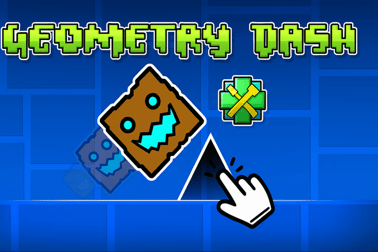
Geometry Dash Super Editor ti permette di costruire, testare e giocare livelli personalizzati di rhythm platformer nel tuo browser, con potenti strumenti di editing.







Geometry Dash Super Editor
Introduzione a Geometry Dash Super Editor
Geometry Dash Super Editor è un creatore di livelli basato sul browser che ti permette di progettare, testare e giocare direttamente online i tuoi livelli in stile Geometry Dash. Invece di limitarti a percorrere livelli predefiniti, diventi il creatore, usando un potente editor di livelli per posizionare ostacoli, trigger e decorazioni in qualsiasi schema tu voglia.
Questa interpretazione creativa della formula classica del platformer arcade è perfetta per i giocatori che amano sperimentare con custom geometry levels, imparare l'editor e condividere idee con gli amici. Che tu sia alle prime armi con la progettazione di livelli o già a tuo agio con meccaniche di trigger avanzate, Geometry Dash Super Editor ti offre gli strumenti per costruire tutto, dai semplici turni di pratica a mappe di sfida intense.
Poiché funziona nel browser, puoi entrare rapidamente: nessun download, nessuna configurazione, basta aprire e iniziare a costruire. Questo lo rende ideale per sessioni creative brevi, uso in aula o per testare un nuovo concetto prima di impegnarti in un livello completo e rifinito.
Controlli di Geometry Dash Super Editor
Geometry Dash Super Editor combina controlli classici del gameplay di Geometry Dash con un'interfaccia editor di livelli completamente funzionale. Ecco come funzionano entrambe le parti in modo da poter passare senza problemi tra creare e giocare.
Controlli di Gioco
- Tasto sinistro del mouse / Spazio / Freccia in su: Salta, vola o interagisci (a seconda della forma attuale del tuo personaggio).
- Tieni premuto Salto: Mantieni premuto Salto per mantenere il cubo o la navicella in uno stato di salto/volo, dove supportato.
- R (durante il test): Riavvia il livello dall'inizio.
- Esc: Apri il menu di pausa o opzioni.
Questi input semplici ti permettono di concentrarti sulla progettazione del livello su tempismo, ritmo e posizionamento delle piattaforme, invece di combinazioni complesse di pulsanti.
Controlli e Input dell'Editor
- Mouse Left-Click: Seleziona e posiziona oggetti come blocchi, punte, piastre, orbe, portali e trigger.
- Mouse Drag: Selezione multipla trascinando gli oggetti per muoverli o modificarli insieme.
- Right-Click (o hotkey): Elimina o deseleziona oggetti, a seconda delle impostazioni dell'editor.
- Scroll Wheel / Pulsanti di Zoom: Zoom avanti e indietro della disposizione del livello per una precisione.
- Tasti Freccia / Drag con il tasto centrale: Pan la telecamera lungo il livello per continuare a costruire oltre.
- Hotkeys (schema comuni):
- Ctrl + C / Ctrl + V: Copia e incolla gli oggetti selezionati.
- Ctrl + Z / Ctrl + Y: Annulla e ripeti le azioni.
- 1–9 (o barra degli strumenti dell'editor): Passa rapidamente tra le categorie di oggetti.
Questi controlli sono progettati per iterazioni rapide: posiziona, testa, modifica e ripeti finché i tuoi livelli personalizzati non ti sembrano perfetti.
Caratteristiche principali
Geometry Dash Super Editor include un set robusto di strumenti che rispecchiano molti dei sistemi preferiti dai fan della serie principale, pur rimanendo leggero abbastanza per una rapida riproduzione nel browser.
- Editor di Livelli Completo: Dispone piattaforme, punte, jump pads, orbs, portali e trigger lungo una griglia basata su una linea temporale.
- Sistema di Trigger: Usa meccaniche di trigger avanzate per controllare movimento della telecamera, movimento degli oggetti, colori e effetti speciali.
- Strumenti di Movimento della Telecamera: Sposta, effettua zoom e segue il giocatore con trigger di movimento della telecamera finemente calibrati per momenti di gameplay cinematografici.
- Difficoltà Personalizzata: Costruisci qualsiasi cosa, da mappe di pratica facili a sfide in stile demon combinando rischi e schemi di tempismo.
- Playtesting Istantaneo: Salta dall'editor al livello con un clic, ottimizza i salti e correggi rapidamente i punti problematici.
- Libertà Creativa: Decora con pattern, effetti di glow e forme a strati per trasformare un layout di base in un percorso visivamente impressionante.
- Convenienza Basata sul Browser: Gioca e crea online senza installazione, perfetto per computer scolastici, dispositivi condivisi o sessioni rapide.
Insieme, queste funzionalità trasformano Geometry Dash Super Editor in un ambiente compatto ma sorprendentemente profondo tutorial sull'editor di livelli, permettendoti di imparare facendo invece di leggere lunosi manuali.
Prestazioni e Risoluzione dei Problemi
Geometry Dash Super Editor è ottimizzato per i browser web, ma poiché stai usando un editor e un motore di platformer in tempo reale insieme, le prestazioni possono variare a seconda del tuo dispositivo e di quanto è complesso il tuo livello.
Migliorare le Prestazioni
- Riduci la Densità di Decorazioni: Troppe particelle, oggetti di bagliore o decorazioni in movimento costanti possono causare lag. Mantieni gli effetti visivi bilanciati con il gameplay.
- Limita i Trigger Simultanei: Accatastare molti trigger sullo stesso frame (specialmente configurazioni di guida al movimento della telecamera o lampeggi di colore) può rallentare le cose.
- Chiudi schede e programmi extra: Chiudi le app in background o schede del browser pesanti quando progetti livelli lunghi o ricchi di effetti.
- Riduci lo Zoom del Browser: Utilizzare uno zoom del browser tra il 90% e il 100% di solito offre prestazioni migliori rispetto ad un ingrandimento estremo.
Problemi comuni e soluzioni
- Il gioco non si carica: Assicurati che JavaScript sia abilitato, disabilita blocchi pubblicitari troppo severi per la pagina e aggiorna il browser.
- Ritardo dell'input: Prova un browser diverso (Chrome o Edge spesso sono più fluidi) e disabilita eventuali overlay di gioco che potrebbero interferire.
- Desincronizzazione livello dalla musica: Se la lunghezza del livello è grande e il tuo dispositivo è lento, riduci le decorazioni o accorcia il livello per mantenere musica e gameplay allineati.
- Trigger non funzionanti: Controlla l'ordine dei trigger, gli ID e che le condizioni di attivazione siano allineate con il percorso del giocatore.
Se il tuo browser lo supporta, abilitare l'accelerazione hardware nelle impostazioni può anche mantenere fluido sia la modalità di gioco che quella di editing.
Disponibilità di Gioco Offline per Geometry Dash Super Editor
Geometry Dash Super Editor è progettato principalmente come gioco browser online. Nella maggior parte dei casi, avrai bisogno di una connessione internet attiva per:
- Caricare il motore di gioco e le risorse dell'editor.
- Accedere a eventuali funzioni di salvataggio online o condivisione offerte dal sito di hosting.
- Ricevere le ultime correzioni di bug e miglioramenti.
Alcuni browser possono memorizzare parti del gioco nella cache, facendolo caricarsi di nuovo brevemente anche offline, ma questo non è garantito e di solito non supporta pienamente la funzionalità dell'editor. Per la migliore esperienza, pianifica di giocare e creare Geometry Dash Super Editor online.
Poiché è un titolo basato sul browser, tutto resta sul sito—nessun download rischioso, nessun programma di installazione o file esterni sono richiesti, il che lo rende più sicuro e accessibile ai giocatori più giovani e agli ambienti scolastici.
Come utilizzare lo Super Editor per costruire il tuo primo livello geometrico
Il modo migliore per imparare Geometry Dash Super Editor è costruire un semplice primo progetto. Questa doppia funzione è un tutorial sull'editor di livelli pratico e ti insegna gli strumenti di base che riutilizzerai in ogni livello personalizzato.
Passo 1: Inizia un Nuovo Livello
- Apri Geometry Dash Super Editor nel tuo browser.
- Scegli Nuovo livello o un'opzione simile nel menu dell'editor.
- Dai un nome al tuo livello che suggerisca tema o difficoltà, come Primo Volo o Basi degli Spilli.
Dare un nome al tuo livello presto ti aiuta a trattarlo come un vero progetto invece che come un test usa e getta.
Passo 2: Imposta una disposizione semplice
- Usa blocchi di base per formare un pavimento piatto nei primi secondi di gioco.
- Aggiungi alcuni punte con spazi chiari tra di esse per insegnare a saltare.
- Posiziona una piastra di salto o un orbe più avanti nel layout per introdurre varietà.
In questa fase, non preoccuparti della decorazione; stai progettando una struttura giocabile che rifinirai più avanti.
Passo 3: Allinea con la Griglia
Usa la griglia del livello come guida. Tieni i primi ostacoli allineati a unità intere della griglia in modo che i tuoi salti siano equi e prevedibili. Questo ti aiuta a costruire memoria muscolare su dove saltare in sicurezza e dove si trovano i pericoli.
Passo 4: Testa Costantemente
- Premi il pulsante Playtest per saltare nel tuo livello.
- Annota esattamente dove muori o dove sopravvivi a stento.
- Ritorna all'editor e sposta leggermente blocchi o punte per correggere i tempi scomodi.
Test brevi e frequenti sono più utili che costruire una mappa enorme e cercare di risolvere tutti i problemi in seguito.
Consigli per Principianti per Creare Livelli Dash Divertenti e Giocabili
Una volta costruito il tuo primo layout semplice, è tempo di applicare alcuni consigli di design per principianti che rendono i tuoi livelli divertenti invece che frustranti.
1. Insegna, Testa, Sfida
Struttura il tuo livello in fasi semplici:
- Insegna: Mostra una nuova meccanica senza contesto rischioso.
- Testa: Crea una sezione leggermente più difficile usando la stessa meccanica.
- Sfida: Combinalo con qualcos'altro come punte o un orb di tempismo più avanti.
Questo schema mantiene i giocatori all'apprendimento senza sopraffarli.
2. Mantieni le Visuali Chiare
Una migliore visibilità rende i tuoi custom geometry levels più fluidi e giusti:
- Evita di mescolare troppo le punte con lo sfondo.
- Separa pericoli e decorazioni usando colori o livelli distinti.
- Non sovraccaricare lo schermo con luci lampeggianti subito prima di un salto stretto.
3. Usa Checkpoints in Livelli Lunghi (Se Disponibili)
Se l'editor supporta checkpoint di pratica o trigger di posizione iniziale, usali:
- Posiziona un checkpoint dopo una sezione difficile per ridurre la frustrazione.
- Usali tu stesso per testare salti a fine gioco senza dover rigiocare l'apertura completa.
4. Sincronizza con la Musica
Anche un livello di base è migliore quando i salti si allineano con la musica:
- Posiziona ostacoli chiave sui battiti della canzone.
- Allinea nuove meccaniche con cambiamenti evidenti nel pezzo (come un ritornello o un drop).
- Usa pause nella musica per brevi pause o transizioni.
Una buona sincronizzazione è uno dei modi più veloci per far sembrare professionale una disposizione semplice.
Trigger Avanzati, Movimenti della Telecamera ed Effetti Visivi Spiegati
Quando sarai a tuo agio con le nozioni di base, inizia a esplorare meccaniche di trigger avanzate. Queste ti danno un controllo preciso su come il livello si sente e appare mentre il giocatore lo percorre.
Trigger di Movimento & Rotazione
- Trigger di Movimento: Fai scorrere piattaforme o decorazioni lungo lo schermo. Perfetto per pericoli mobili, pavimenti in movimento o schemi dinamici.
- Trigger di Rotazione: Ruota oggetti attorno a un punto di pivot. Usali per lame rotanti, decorazioni che girano o movimenti sottili per dare vita.
Testa sempre attentamente gli oggetti in movimento in modo che i giocatori possano prevedere i loro movimenti e reagire in tempo.
Nozioni di Base sul Movimento della Telecamera
Il controllo della telecamera è uno degli strumenti più potenti di Geometry Dash Super Editor:
- Telecamera di seguito: Far sì che la telecamera segua il giocatore in modo meno o più stretto per un effetto drammatico.
- Pan della Telecamera: Sposta la telecamera avanti per mostrare un pericolo imminente o passare a una inquadratura ampia.
- Zoom In / Out: Zoom in per una piattaforma di precisione o zoom out per momenti visivi su larga scala.
Usare con cautela i movimenti della telecamera può rendere il tuo livello cinematografico, ma l'abuso può disorientare i giocatori. Inizia con piccoli pan e zoom lenti prima di sperimentare con swing veloci o cambi improvvisi.
Trigger di Colore & Flash
- Trigger di Colore di Sfondo: Cambia il colore di sfondo per abbinarsi alla musica o segnalare una nuova fase.
- Trigger di Colore degli Oggetti: Fai cambiare colore a punte, blocchi o decorazioni nel tempo.
- Flash / Fade: Lampeggia brevemente lo schermo o fai sbiadire/entrare gli oggetti per ingressi drammatici.
Modifiche di colore sottili appaiono più fluide e professionali rispetto a flash persistenti e forti. Usale per guidare l'attenzione invece di sovraccaricare lo schermo.
Best Practices per Bilanciare Difficoltà e Progettazione del Livello
Buoni livelli sono sfidanti ma equi. Bilanciare la difficoltà è in parte arte, in parte scienza, e Geometry Dash Super Editor ti dà abbastanza controllo per regolare le cose con precisione.
Domande frequenti
Cos'è Geometry Dash Super Editor?
Geometry Dash Super Editor è un gioco browser che ti permette di progettare, provare e giocare i tuoi livelli di platformer basati sul ritmo utilizzando un editor di livelli approfondito.
Devo scaricare qualcosa per giocare?
No, Geometry Dash Super Editor si esegue direttamente nel tuo browser. Apri semplicemente la pagina del gioco, aspetta che si carichi e inizia a creare o giocare i livelli.
Geometry Dash Super Editor è adatto ai principianti?
Sì. L'editor offre strumenti semplici per layout di base e opzioni più avanzate come trigger e movimento della telecamera, così i principianti possono iniziare in piccolo e imparare strada facendo.
Posso testare i miei livelli personalizzati mentre modifico?
Sì. Puoi cambiare rapidamente tra le modalità modifica e gioco per testare salti, tempistiche e ostacoli, poi tornare all'editor per aggiustare il tuo design.
Geometry Dash Super Editor è adatto ai bambini?
Sì. Il gioco è adatto alla famiglia, incentrato sulla creatività, sul tempismo e sul design dei livelli, senza contenuti violenti o maturi.