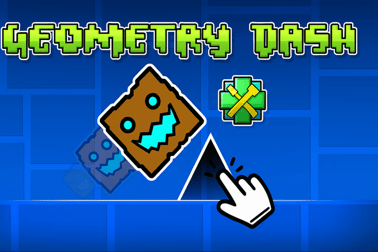
Geometry Dash Super Editor は、強力な編集ツールを使って、ブラウザ上でカスタムのリズム系プラットフォーマー・レベルを作成・テスト・プレイできるようにします。




Geometry Dash Super Editor
Geometry Dash Super Editor への導入
Geometry Dash Super Editor は、オンラインで直接設計・テスト・プレイできる、ブラウザベースのレベル作成ツールです。事前に作られたレベルをただクリアするのではなく、あなたがクリエイターとなり、強力なレベルエディターを使って、障害物、トリガー、装飾をお好みのパターンで配置します。
このクラシックなアーケードプラットフォーマーの新しいクリエイティブな解釈は、カスタム幾何学レベルを試してみるのが好きなプレイヤー、エディターを学ぶこと、友達とアイデアを共有することが好きなプレイヤーに最適です。レベルデザインが初めての人でも、高度なトリガーの仕組みに慣れている人でも、Geometry Dash Super Editor は、シンプルな練習プレイから、激しいチャレンジマップまで、あらゆるものを作るためのツールを提供します。
ブラウザで実行されるため、すぐに始められます。ダウンロード不要、設定不要、ただ開いて作り始めるだけです。これにより、短時間の創作セッション、教室での使用、あるいは新しい概念をフルの、洗練されたレベルに取り組む前のテストに最適です。
Geometry Dash Super Editor コントロール
Geometry Dash Super Editor は、クラシックな Geometry Dash のゲームプレイコントロールと、機能満載のレベルエディターインターフェースを組み合わせたものです。以下に、それぞれの要素がどのように機能するかを説明します。作成とプレイをシームレスに切り替えられるようにします。
ゲームプレイのコントロール
- 左クリック / スペース / 上矢印: ジャンプ、飛行、またはインタラクト(現在のキャラクターの形に応じて)。
- ジャンプを長押し: 可能な場合、キューブやシップをジャンプ/飛行状態に保ちます。
- R(テスト中): レベルを最初から再起動します。
- Esc: 一時停止またはオプションメニューを開きます。
これらのシンプルな入力で、複雑なボタンの組み合わせではなく、タイミング・リズム・プラットフォーム配置に集中してレベルデザインを行えます。
エディターのコントロールと入力
- マウス左クリック: ブロック、スパイク、パッド、オーブ、ポータル、トリガーなどのオブジェクトを選択して配置します。
- マウスドラッグ: 複数のオブジェクトをマルチセレクトして、一緒に移動または編集します。
- 右クリック(またはホットキー): エディター設定に応じて、オブジェクトを削除または選択解除します。
- スクロールホイール / ズームボタン: レベルレイアウトを拡大・縮小して精度を上げます。
- 矢印キー / 中ボタンのドラッグ: レベルに沿ってカメラをパンして、さらに先へ作り進めます。
- ホットキー(一般的なパターン):
- Ctrl + C / Ctrl + V: 選択したオブジェクトをコピー&ペーストします。
- Ctrl + Z / Ctrl + Y: アクションを取り消し・やり直します。
- 1–9(またはエディターツールバー): オブジェクトカテゴリを素早く切替えます。
これらのコントロールは、素早い反復を想定して設計されています。配置して、テストして、微調整し、あなたのカスタムレベルがちょうど良いと感じるまで繰り返します。
主な機能
Geometry Dash Super Editor は、メインシリーズのファンに人気の高い多くのシステムを反映しつつ、ブラウザでのプレイに適した軽量さを保つ堅牢なツールセットを含んでいます。
- 完全なレベルエディター: タイムラインベースのグリッドに沿って、プラットフォーム、スパイク、ジャンプパッド、オーブ、ポータル、トリガーを配置します。
- トリガーシステム: 高度なトリガーの仕組み を使用して、カメラの動き、オブジェクトの動作、色、特殊効果をコントロールします。
- カメラ移動ツール: カメラを動かし、ズームし、プレイヤーを追跡するトリガーを用いて、映画的なゲームプレイの瞬間を作ります。
- カスタム難易度: 危険とタイミングパターンを組み合わせて、簡単な練習マップからデーモン風のチャレンジまで作成します。
- 即時プレイテスト: 編集画面からクリック一つでレベルへジャンプし、ジャンプを微調整し、問題箇所を素早く修正します。
- 創造的自由: パターン、発光効果、階層化した形状で、基本的なレイアウトを視覚的に印象的なコースへ変えます。
- ブラウザベースの利便性: インストール不要でオンラインで遊んだり作成したりできます。学校のPCや共有デバイス、短時間のセッションに最適です。
これらの機能を合わせると、Geometry Dash Super Editor は、レベルエディター入門の環境としてコンパクトでありながら、意外に深いものになります。長いマニュアルを読む代わりに、実際に作ることで学ぶことができます。
パフォーマンスとトラブルシューティング
Geometry Dash Super Editor はウェブブラウザ向けに最適化されていますが、エディターとリアルタイムのプラットフォーマーエンジンを同時に使用しているため、デバイスやレベルの複雑さによってパフォーマンスは異なることがあります。
パフォーマンスの向上
- 装飾密度を下げる: 多すぎるパーティクル、発光オブジェクト、常に動く装飾はラグの原因になります。視覚効果とゲームプレイのバランスを保ちましょう。
- 同時トリガーの制限: 同じフレームに多くのトリガーを積み重ねると(特に カメラ移動のチュートリアル の設定やカラーシャインなど)、動作が遅くなることがあります。
- 余分なタブとプログラムを閉じる: 長時間の設計やエフェクトの多いレベルを作成する際は、バックグラウンドアプリや重いブラウザタブを閉じてください。
- ブラウザのズームを低く: 90–100% のズームを使うと、極端なスケーリングより通常はパフォーマンスが向上します。
よくある問題と対処法
- ゲームが読み込まれません: JavaScript が有効になっていることを確認し、ページの厳格な広告ブロックを無効にしてから、ブラウザをリフレッシュしてください。
- 入力遅延: 別のブラウザ(ChromeやEdgeの方が滑らかな場合が多い)を試し、干渉する可能性のある「ゲーミングオーバーレイ」を無効にしてください。
- 音楽とレベルの同期ずれ: レベルの長さが長くデバイスが遅い場合は、装飾を減らすかレベルを短くして、音楽とゲームプレイを整合させてください。
- トリガーが機能しません: トリガーの順序、ID、発動条件がプレイヤーの経路と一致するかを再確認してください。
ブラウザが対応していれば、設定でハードウェアアクセラレーションを有効にすることでも、プレイと編集を滑らかに保つことができます。
Geometry Dash Super Editor のオフラインプレイの可用性
オンラインブラウザゲームとして主に設計されています。多くの場合、アクティブなインターネット接続が必要です:
- ゲームエンジンとエディターのアセットを読み込みます。
- ホスティングサイトが提供するオンラインの保存または共有機能にアクセスします。
- 最新のバグ修正や改善を受け取ります。
いくつかのブラウザはゲームの一部をキャッシュすることがあり、オフライン時にも再読み込みされることがありますが、これは保証されず、通常は完全なエディター機能をサポートしません。最高の体験のためには、Geometry Dash Super Editor をオンラインでプレイ/作成することを計画してください。
ブラウザベースのタイトルであるため、すべてがウェブサイト上にとどまり、危険なダウンロードやインストーラー、外部ファイルは不要です。これにより、若いプレイヤーや学校環境にとってより安全でアクセスしやすくなります。
Super Editor を使って最初のジオメトリーレベルを作る方法
Geometry Dash Super Editor を学ぶ最良の方法は、シンプルな最初のプロジェクトを作成することです。これは実践的な レベルエディターのチュートリアル としての役割も果たし、今後のすべてのカスタムレベルで再利用する基本ツールを教えます。
ステップ1: 新規レベルを開始
- ブラウザで Geometry Dash Super Editor を開きます。
- エディターのメニューから New Level または同様のオプションを選択します。
- レベルのテーマや難易度を示す名前を付けます。例: 「First Flight」や「Spike Basics」のようにします。
レベルの名前を早いうちにつけると、テスト用の一時的なものではなく、実際のプロジェクトとして扱うことができます。
ステップ2: シンプルなレイアウトを設定
- 基本ブロックを使って、最初の数秒間の平坦な床を作ります。
- ジャンプを教えるために、間に間隔のあるいくつかのスパイクを追加します。
- レイアウトの後半に ジャンプパッドまたは オーブ を配置して、バリエーションを導入します。
この段階では装飾にはこだわらず、後で磨くプレイ可能な基本構造をデザインしています。
ステップ3: グリッドに合わせる
レベルのグリッドを指針として使用します。最初の障害物は、ジャンプが公正で予測可能になるよう、グリッドの整数単位に揃えます。これにより、安全なジャンプと危険地点がどこにあるかという筋肉の記憶を作るのに役立ちます。
ステップ4: 常にテスト
- プレイテスト ボタンを押してレベルにジャンプします。
- 死ぬ場所や、かろうじて生き延びる場所を正確に記録します。
- エディターへ戻り、ブロックやスパイクを少しずつ動かして、タイミングのぎこちなさを修正します。
短く頻繁なテストは、大規模なマップを作って後で全ての問題を修正するより有益です。
初心者向けの、楽しく遊べる Geometry Dash のレベル作成ヒント
最初のシンプルなレイアウトを作成したら、レベルを楽しくするための 初心者向けのレベルデザインのヒント を適用します。
1. 教える・テストする・挑戦する
レベルをシンプルな段階に構成します:
- 教える: 新しい仕組み(例: 黄色のジャンプパッド)を安全な文脈で見せます。
- テスト: 同じ仕組みを使って、やや難しいセクションを作ります。
- 挑戦: 後で他の要素と組み合わせます(例: スパイクやタイミングオーブ)。
このパターンは、プレイヤーが学習を進めるのを助け、混乱させません。
2. 視認性を高く保つ
視認性が高いと、カスタム幾何学レベルがよりスムーズで公正に感じられます:
- スパイクを背景に過度に馴染ませない。
- 危険と装飾を、異なる色やレイヤーを使って分離する。
- 窮屈なジャンプの直前に、画面を点滅させすぎない。
3. 長いレベルではチェックポイントを使う(可能なら)
エディターが練習チェックポイントや開始位置トリガーをサポートしている場合、それらを使います。
- 難しいセクションの後にチェックポイントを配置して、作業量を軽減します。
- 遅い後半のジャンプをテストするために、それらを自分で使用します。
4. 音楽と同期させる
基本的なレベルでも、ジャンプが音楽と一致するとより良く感じられます:
- 曲のビートに合わせて重要な障害物を配置します。
- 新しい仕組みを、曲の顕著な変化(コーラスやドロップ)と一致させて配置します。
- 音楽の間奏を短い休憩や移行として使います。
良い同期は、シンプルなレイアウトをプロフェッショナルに感じさせる最速の方法の一つです。
高度なトリガー、カメラ移動、ビジュアルエフェクトの解説
基本に慣れたら、高度なトリガーの仕組みを探求し始めてください。これらは、プレイヤーがレベルを走り抜ける際のレベルの感触と見た目を、正確に制御します。
移動・回転トリガー
- Move Triggers: 画面上をプラットフォームや装飾をスライドさせます。動く危険物、床の移動、ダイナミックなパターンに最適です。
- Rotation Triggers: 支点を中心にオブジェクトを回転させます。回転刃、回転装飾、微妙なモーションで生命感を加えます。
動くオブジェクトは、プレイヤーがその動きを予測してタイムリーに反応できるよう、慎重にテストしてください。
カメラ移動の基本
カメラ制御は Geometry Dash Super Editor の最も強力なツールの一つです:
- Follow Camera: プレイヤーを追従させるカメラを、演出効果のために緩くまたはきつく設定します。
- Camera Pan: 迫りくる危険を示すため、前方へカメラを移動させるか、広いショットに切り替えます。
- Zoom In / Out: 精密なプラットフォームプレイにはズームイン、広い視覚的瞬間にはズームアウトします。
カメラ移動を慎重に使えば、レベルを映画的に感じさせることができますが、使い過ぎるとプレイヤーを混乱させることがあります。小さなパンと穏やかなズームから始めて、速い振り子や急な切り替えを試す前に慣れてください。
カラー & フラッシュのトリガー
- 背景色トリガー: 背景色を音楽に合わせる、または新しいフェーズを示すサインとして変更します。
- オブジェクト色トリガー: スパイク、ブロック、装飾の色を時間とともに変化させます。
- フラッシュ / フェード: 画面を一瞬点滅させる、またはオブジェクトをフェードイン/フェードアウトさせることでドラマティックな演出を作ります。
繊細な色の変化は、恒常的で強いフラッシュよりも滑らかでプロフェッショナルに感じられます。注意喚起のために使い、画面を圧倒しないようにします。
難易度とレベルデザインのバランスのベストプラクティス
良いレベルは挑戦的でありながら公正であるべきです。難易度のバランスは芸術と科学の両方であり、Geometry Dash Super Editor は、正確に調整するための十分なコントロールを提供します。
思っているより易しく始める
ほとんどのクリエーターは自分が意図していない難しさを作ってしまうことが多いです。あなたにとって快適だと感じるジャンプは、初めてのプレイヤーには難しく感じることが多いです。難易度をバランスさせるには:
- 初期の間隔を広く取り、スパイクの群れを減らす。
- ポータルと速度変更後には反応時間を与える。
- 一度に新しいアイデアを詰め込みすぎない。
チェックポイントと練習レイアウトの活用
エンジンが練習モードやテストモードをサポートしていれば、それらを使って新しいプレイヤーの体験をシミュレートします。レベルを最初から何度も実行し、後半のチェックポイントだけでなく、オープニング全体を再プレイせずに遅延するジャンプをテストします。
プレイヤーの視線に合わせた設計
公正な難易度とは以下のことを意味します:
- 危険は右端から明確に現れ、致命的になる前に分かる。
- カメラ移動がスパイクやオーブを装飾の後ろに隠さない。
- ジャンプオーブとパッドは、プレイヤーが予想する場所に配置され、予期せず隠されていません。
この原則は、特に高度なカメラ移動と視覚効果を使う場合に重要です。
フィードバックで反復
自分で調整した後、他の人にもレベルを試させます。彼らが最もよく死ぬ場所や、自己原因かレベルの原因かを記録します。同じ見えないジャンプや見えないスパイクについて同じ不満が多い場合、それはデザインを調整するサインです。
カスタムレベルをオンラインで共有・テスト・改善する方法
レベルが安定したら、世界に公開する時です。共有オプションは、Geometry Dash Super Editor をホストしているサイトによって異なりますが、共通のパターンがあります。
レベルの保存とエクスポート
- 作成中はゲーム内の 保存 機能を頻繁に使用します。
- エディターが エクスポートコード や共有リンクをサポートしている場合、それらをコピーして安全な場所に保管します。
- 変更を追跡できるよう、レベル名やノートにバージョン番号を含めておきます(v1, v1.1, v2)。
オンラインでのテストとフィードバック
デザインをより早く改善するには:
- 友人や Geometry Dash に焦点を当てた安全なオンラインコミュニティに、レベルコードやリンクを共有します。
- 「シップセクションは速すぎるか?」や「カメラの移動が気になるか?」など、具体的なフィードバックを求めます。
- 可能なら、プレイヤーを観察します(画面共有または録画)— どこで苦戦するか、どこで驚くかを確認します。
プレイヤーのフィードバックを基に反復
- 明確な問題をまず修正します: 不公平なジャンプ、見えない危険、読みにくいカメラの動き。
- 次に、ビジュアルを磨きます: よりクリーンな色、背景の遷移の改善、雑然とした要素の削減。
- 最後に、上級プレイヤー向けの追加のディテールセクションまたは別ルートを検討します。
このループ—作成、テスト、共有、改善—は、時間とともに 高度なトリガー機構 の技術と、楽しく公正なレベルデザインの勘を磨くことになります。
Geometry Dash Super Editor は単なるゲーム以上のクリエイティブなプラットフォームです。継続的な練習、フィードバックへの対応、カメラ移動、トリガー、明確なレイアウトといったツールを賢く使うことで、公式作のように満足感と記憶に残るカスタム幾何学レベルを、すべてブラウザ上で作成できるようになります。
Frequently Asked Questions
Geometry Dash Super Editor とは何ですか?
Geometry Dash Super Editor は、充実したレベルエディターを使って、リズムベースのプラットフォーマー・レベルを自分で設計・テスト・プレイできるブラウザゲームです。
遊ぶには何かダウンロードする必要がありますか?
いいえ。Geometry Dash Super Editor はブラウザ上で直接実行されます。ゲームのページを開いて読み込まれるまで待ち、レベルの作成やプレイを始めてください。
Geometry Dash Super Editor は初心者に適していますか?
はい。エディターには基本的なレイアウト用のシンプルなツールと、トリガーやカメラ移動のような高度なオプションがあり、初心者は小さく始めて徐々に学ぶことができます。
編集しながら自分のカスタムレベルをテストできますか?
はい。編集モードとプレイモードをすばやく切り替えてジャンプのタイミングや障害物をテストし、設計を調整するために再びエディターに戻ることができます。
Geometry Dash Super Editor は子供向けですか?
はい。ゲームは家族向けで、クリエイティビティ、タイミング、レベルデザインに焦点を当てており、暴力的または成熟した内容は含まれていません。