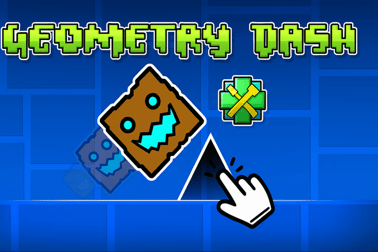
Geometry Dash Super Editor lar deg bygge, teste og spille tilpassede rytmebaserte plattformnivåer i nettleseren din med kraftige redigeringsverktøy.




Geometry Dash Super Editor
Introduksjon til Geometry Dash Super Editor
Geometry Dash Super Editor er et nettleserbasert nivåskapingsverktøy som lar deg designe, teste og spille dine egne Geometry Dash–stilnivåer direkte online. I stedet for bare å kjøre gjennom forhåndslagde nivåer, blir du skaperen, ved å bruke en kraftig nivåeditor til å plassere hindringer, triggere og dekorasjoner i hvilket som helst mønster du liker.
Dette kreative tilnærmingsmålet til den klassiske arkadeplattform-formelen er perfekt for spillere som elsker å eksperimentere med tilpassede geometrinivåer, lære editoren og dele ideer med venner. Enten du er helt ny i nivådesign eller allerede komfortabel med avanserte triggermekanismer, gir Geometry Dash Super Editor deg verktøyene til å bygge alt fra enkle treningsløp til utfordrende kart.
Fordi det kjører i nettleseren, kan du gå rett i gang: ingen nedlasting, ingen oppsett, bare åpne og begynn å bygge. Dette gjør den ideell for korte kreative økter, bruk i klasserommet, eller å teste ut et nytt konsept før du forplikter deg til et fullt, polert nivå.
Geometry Dash Super Editor Kontroller
Geometry Dash Super Editor kombinerer klassiske Geometry Dash-spillkontroller med et fullstendig funksjonelt nivåeditor-grensesnitt. Slik fungerer begge delene slik at du kan bytte sømløst mellom å lage og å spille.
Spillkontroller
- Venstre museknapp / Space / Opp-pil: Hopp, fløy eller samhandle (avhengig av den nåværende formen til karakteren din).
- Hold Jump: Hold kuben eller skipet i et hopp-/fly-tilstand der det er støttet.
- R (under testing): Start nivået på nytt helt fra begynnelsen.
- Esc: Åpne pause- eller innstillingsmenyen.
Disse enkle inndataene lar deg fokusere nivådesignet ditt på timing, rytme og plattformplassering i stedet for kompliserte knappkombinasjoner.
Redigeringskontroller og inndata
- Mus venstreklikk: Velg og plasser objekter som blokker, pigger, pads, orbs, portaler og triggere.
- Muse-draging: Velg flere objekter ved hjelp av markering for å flytte dem eller redigere dem sammen.
- Høyreklikk (eller hurtigtast): Slett eller fjernvalg objekter, avhengig av innstillinger i editoren.
- Rullehjul / Zoom-knapper: Zoom inn og ut avnivålayout for presisjon.
- Piltastene / Midtre museknapp-drag: Pan kameraet langs nivået for å fortsette å bygge lengre frem.
- Hotkeys (vanlige mønstre):
- Ctrl + C / Ctrl + V: Kopier og lime inn valgte objekter.
- Ctrl + Z / Ctrl + Y: Angre og gjøre om handlinger.
- 1–9 (eller editorverktøylinje): Bytt mellom objektkategorier raskt.
Disse kontrollene er utviklet for rask iterasjon: plasser, test, juster og gjenta til dine tilpassede nivåer føles helt riktig.
Nøkkelegenskaper
Geometry Dash Super Editor inkluderer et robust sett med verktøy som speiler mange av de mest populære systemene fra hovedserien, samtidig som det er lettvektig nok for rask spilling i nettleseren.
- Fullt nivåredigeringsverktøy: Legg ut plattformer, pigger, hoppespadder, orbs, portaler og triggere langs et tidslinjebasert rutenett.
- Triggere-system: Bruk avanserte triggermekanismer til å kontrollere kamerabevegelse, objekters bevegelse, farger og spesialeffekter.
- Kamerabevegelsesverktøy: Flytt, zoom og følg spilleren med fint justerte kamerabevegelsestriggere for filmatiske spilløyeblikk.
- Tilpasset vanskelighetsgrad: Bygg alt fra enkle treningskart til demon-lignende utfordringer ved å kombinere farer og tidsmønstre.
- Umiddelbar spilltesting: Hopp direkte fra editoren til nivået med ett klikk, finjuster hoppene og rett raskt opp problemområder.
- Kreativ frihet: Pynt med mønstre, glødeffekter og lagdelte former for å gjøre en enkel layout visuelt imponerende.
- Nettleserbasert bekvemmelighet: Spill og skap online uten installasjon, perfekt for skole-PC-er, delte enheter eller raske økter.
Sammen gjør disse funksjonene Geometry Dash Super Editor til et kompakt, men overraskende dypt nivåeditorveiledning-miljø, som lar deg lære ved å gjøre i stedet for å lese lange manualer.
Ytelse & feilsøking
Geometry Dash Super Editor er optimalisert for nettlesere, men siden du bruker en editor og en sanntids plattformmotor samtidig, kan ytelsen variere avhengig av enheten din og hvor komplekst nivået ditt er.
Forbedre ytelsen
- Reduser dekorasjons tetthet: For mange partikler, glødeobjekter, eller kontinuerlig bevegede dekorasjoner kan forårsake treghet. Hold visuelle effekter balansert med spillbarheten.
- Begrens samtidige triggere: Å stable mange triggere på samme ramme (spesielt kamera-bevegelse-veiledning oppsett eller fargeblink) kan gjøre ting sakte.
- Lukk ekstra faner og programmer: Lukk bakgrunnsapplikasjoner eller tunge nettleserfaner når du designer lange eller effekt-tunge nivåer.
- Reduser nettleser-zoom: Å bruke 90–100% nettleserzoom gir vanligvis bedre ytelse enn ekstrem skalering.
Vanlige problemer & Løsninger
- Spillet vil ikke lastes: Sørg for at JavaScript er aktivert, slå av strenge annonseblokkerere for siden, og oppdater nettleseren.
- Inndataforsinkelse: Prøv en annen nettleser (Chrome eller Edge er ofte bedre) og slå av eventuelle «gaming overlays» som kan forstyrre.
- Nivået desynker seg fra musikken: Hvis nivåets lengde er stort og enheten din er treg, reduser dekorasjoner eller forkort nivået for å holde musikk og gameplay synkronisert.
- Triggere fungerer ikke: Dobbeltsjekk triggeordenen, ID-ene, og at betingelsene for aktivering stemmer overens med spillerens bane.
Hvis nettleseren din støtter det, kan aktivering av maskinvareakselerering i innstillinger også holde både spilling og redigering jevn.
Tilgjengelighet for offline-spilling i Geometry Dash Super Editor
Geometry Dash Super Editor er primært designet som et online nettleser-spill. I de fleste tilfeller vil du trenge en aktiv internettforbindelse for å:
- Laste spillmotor og editor-ressurser.
- Tilgang til eventuelle online lagrings- eller delingsfunksjoner som vertssiden tilbyr.
- Motta de nyeste feilrettingene og forbedringene.
Noen nettlesere kan cache enkelte deler av spillet, slik at det kan lastes på nytt kort mens du er offline, men dette er ikke garantert og støtter vanligvis ikke full editor-funksjonalitet. For best opplevelse, planlegg å spille og lage Geometry Dash Super Editor online.
Siden det er en nettleserbasert tittel, blir alt liggende på nettstedet—ingen risikable nedlastinger, installasjonsprogrammer eller eksterne filer er påkrevd, noe som gjør det tryggere og mer tilgjengelig for yngre spillere og skolen bruksmiljøer.
Hvordan bruke Super Editor til å bygge ditt første Geometri-nivå
Den beste måten å lære Geometry Dash Super Editor på er ved å bygge et enkelt første prosjekt. Dette fungerer også som en praktisk nivåeditor-tutor og lærer deg de grunnleggende verktøyene du vil gjenbruke i hvert tilpassede nivå.
Steg 1: Start et nytt nivå
- Åpne Geometry Dash Super Editor i din nettleser.
- Velg New Level eller et lignende alternativ i editor-menyen.
- Gi nivået ditt et navn som gir pekepinn om temaet eller vanskelighetsgraden, som “First Flight” eller “Spike Basics.”
Å gi nivået et navn tidlig hjelper deg å behandle det som et ekte prosjekt i stedet for en engangs test.
Steg 2: Sett opp en enkel layout
- Bruk grunnleggende blokker for å danne en flat gulv for de første sekundene av spillet.
- Legg til noen pigger med tydelige mellomrom mellom seg for å lære hopp.
- Plasser en hopppute eller orb senere i layouten for å introdusere variasjon.
På dette stadiet trenger du ikke å bekymre deg for dekorasjon; du designer et spillbart skjelett som du vil polere senere.
Steg 3: Juster til rutenettet
Bruk nivåets rutenett som veiledning. Hold de første hindringene justert til hele rutenett-enheter slik at hoppene dine er rettferdige og forutsigbare. Dette hjelper deg å utvikle muskelminne for hvor sikre hopp og farlige steder vanligvis ligger.
Steg 4: Test kontinuerlig
- Trykk på knappen Playtest for å hoppe inn i nivået ditt.
- Noter nøyaktig hvor du dør eller så vidt overlever.
- Gå tilbake til editoren og skyv blokker eller pigger litt for å rette opp ubehagelige timinger.
Korte, hyppige tester er mer nyttige enn å bygge et enormt kart og prøve å fikse alle problemer senere.
Begynner Tips for å Lage Moro og Spillbare Geometry Dash-nivåer
Når du har bygget ditt første enkle oppsett, er det på tide å bruke noen begynner-nivådesign tips som gjør nivåene dine morsomme å spille i stedet for frustrerende.
1. Lær, Test, Utfordre
Del opp nivået ditt i enkle faser:
- Lær: Vis en ny mekanikk (som en gul hopppute) i en trygg kontekst.
- Test: Lag en litt vanskeligere del ved bruk av den samme mekanismen.
- Utfordring: Kombiner det med noe annet (som pigger eller en tidsorb) senere.
Dette mønsteret holder spillere i gang med å lære uten å overvelde dem.
2. Hold synligheten tydelig
Bedre synlighet gjør at dine tilpassede geometrinivåer føles jevnere og mer rettferdige:
- Unngå å blande piggene inn i bakgrunnen for mye.
- Skill farer og dekorasjoner ved å bruke tydelige farger eller lag.
- Ikke overbelast skjermen med flakkende lys rett før et stramt hopp.
3. Bruk sjekkpunkter i lange nivåer (dersom tilgjengelig)
Hvis editoren støtter praksis-sjekkpunkter eller startposisjonstriggere, bruk dem:
- Plasser et sjekkpunkt etter en vanskelig seksjon for å redusere grind.
- Bruk dem selv for å teste sene hopp uten å måtte gjenta hele åpningen.
4. Synkroniser med musikken
Til og med et grunnleggende nivå føles bedre når hoppene samsvarer med musikken:
- Plasser nøkkelhindringer på taktene i sangen.
- Juster nye mekanikker med merkbare endringer i låten (som en korus eller et drop).
- Bruk pauser i musikken til korte pauser eller overganger.
God synkronisering er en av de raskeste måtene å gjøre et enkelt oppsett profesjonelt på.
Avanserte triggere, kamerabevegelser og visuelle effekter forklart
Når du er komfortabel med det grunnleggende, begynn å utforske avanserte triggermekanismer. Disse gir deg presis kontroll over hvordan nivået føles og ser ut mens spilleren løper gjennom det.
Bevegelses- og rotasjonstriggere
- Move-triggere: Skyv plattformer eller dekorasjoner over skjermen. Perfekt for bevegelige farer, skiftende gulv eller dynamiske mønstre.
- Rotasjons-triggere: Roter objekter rundt et festepunkt. Bruk disse til roterende blader, snurrende dekorasjoner, eller subtile bevegelser for å tilføre liv.
Test alltid bevegelige objekter nøye slik at spillere kan forutsi bevegelsen og reagere i tide.
Grunnleggende om kamera-bevegelsesanvisninger
Kamerakontroll er et av de mest kraftige verktøyene i Geometry Dash Super Editor:
- Følg kamera: Få kameraet til å følge spilleren løsere eller tettere for dramatisk effekt.
- Kamera-pan: Flytt kameraet fremover for å vise en kommende fare eller bytt til et bredt utsnitt.
- Zoom inn / ut: Zoom inn for presis plattformering eller zoom ut for visuelle øyeblikk i stor skala.
Bruk av kamera-bevegelser med omtanke kan få nivået til å føles filmatisk, men overbruk kan forvirre spillere. Start med små panoreringer og sakte zoomer før du eksperimenterer med raske svinger eller plutselige skift.
Farge- og blits-triggere
- Bakgrunnsfarge-triggere: Endre bakgrunnsfargen for å passe til musikken eller signalisere en ny fase.
- Objektfarge-triggere: Få pigger, blokker eller dekorasjoner til å skifte farger over tid.
- Blits / Fade: Blink kort på skjermen eller fade objekter inn og ut for dramatiske inntredener.
Subtile fargeendringer føles jevnere og mer profesjonelle enn konstant, skarpe blits. Bruk dem til å styre oppmerksomhet i stedet for å overvelde skjermen.
Beste praksis for balansert vanskelighetsgrad og nivådesign
Gode nivåer er utfordrende, men rettferdige. Å balansere vanskelighetsgrad er en blanding av kunst og vitenskap, og Geometry Dash Super Editor gir deg nok kontroll til å finjustere ting presist.
Start enklere enn du tror
De fleste skapere bygger ved et uhell vanskeligere enn de har tenkt. et hopp som føles behagelig for deg vil ofte være tøft for førstegangs-spillere. For å balansere vanskelighetsgraden:
- Utvid tidlige mellomrom og forkort klynge av pigger.
- Gi spillerne reaksjonstid etter porter og hastighetsendringer.
- Unngå å stable for mange nye ideer samtidig.
Bruk sjekkpunkter og øvingslayout
Hvis motoren støtter praksis- eller testmoduser, bruk dem for å simulere en ny spillers opplevelse. Kjør nivået fra starten flere ganger, ikke bare fra sene sjekkpunkter, og merk hvor frustrasjonen bygger.
Design rundt spillerens siktelinjer
Rettferdig vanskelighetsgrad betyr:
- Farelementer dukker opp fra høyre kant tydelig før de blir dødelige.
- Kamerabevegelse skjuler ikke pigger eller orbs bak dekorasjoner.
- Hoppeorb og pads plasseres der spillerne forventer dem, ikke skjules uventet.
Denne prinsippen er spesielt viktig når du bruker avansert kamerabevegelse og visuelle effekter.
Iterer med tilbakemeldinger
Etter at du har finjustert selv, la andre prøve nivået. Noter hvor de ofte dør og om de skylder på seg selv eller nivået. Hvis alle klager over det samme blinde hoppet eller usynlige piggen, er det et tegn på å justere designet.
Hvordan dele, teste og forbedre dine tilpassede nivåer online
Når nivået ditt føles solid, er det på tide å dele det med verden. Selv om delingsalternativene avhenger av det spesifikke nettstedet som hoster Geometry Dash Super Editor, finnes det vanlige mønstre du kan følge.
Lagring og eksport av nivåer
- Bruk den innebygde Lagre-funksjonen ofte under skapingen.
- Hvis editoren støtter eksportkoder eller delelenker, kopier disse og lagre dem et trygt sted.
- Hold versjonsnumre i nivåets navn eller notater (v1, v1.1, v2) slik at du kan spore endringer.
Online testing og tilbakemelding
For å forbedre designene dine raskere:
- Del nivåets kode eller lenke med venner eller i trygge online-fellesskap fokusert på Geometry Dash.
- Be om spesifikk tilbakemelding: "Er skip-sesjonen for rask?" eller "Er kamerabevegelsene distraherende?"
- Se på spillere om mulig (skjermdeling eller opptak) for å se hvor de sliter eller blir overrasket.
Iterering på tilbakemeldinger fra spillere
- Fiks tydelige problemer først: urettferdige hopp, usynlige farer eller uleselige kamerabevegelser.
- Deretter finpuss visuelle aspekter: renere farger, forbedrede bakgrunnstransisjoner, redusert rot.
- Til slutt, vurder å legge til ekstra detaljseksjoner eller alternative ruter for avanserte spillere.
Over tid vil denne loopen—skap, test, del, forbedre—skjerpe både dine tekniske ferdigheter med avanserte triggermekanismer og din intuisjon for morsomt, rettferdig nivådesign.
Geometry Dash Super Editor er mer enn bare et spill; det er en kreativ plattform. Med konsekvent praksis, oppmerksomhet mot tilbakemeldinger, og smart bruk av verktøy som kamerabevegelse, triggere og klare layouter, vil du kunne bygge tilpassede geometri-nivåer som føles like tilfredsstillende og minneverdige som de offisielle — alt i nettleseren din.
Frequently Asked Questions
Hva er Geometry Dash Super Editor?
Geometry Dash Super Editor er et nettleserbasert spill som lar deg designe, teste og spille dine egne rytmebaserte plattformnivåer ved hjelp av en omfattende nivåeditor.
Må jeg laste ned noe for å spille?
Nei, Geometry Dash Super Editor kjører direkte i nettleseren din. Bare åpne spillsiden, vent til den laster inn, og begynn å lage eller spille nivåer.
Er Geometry Dash Super Editor egnet for nybegynnere?
Ja. Redigeringsverktøyet tilbyr enkle verktøy for grunnleggende oppsett og mer avanserte alternativer som triggere og kamerabevegelse, slik at nybegynnere kan starte i det små og lære mens de går.
Kan jeg teste mine egendefinerte nivåer mens jeg redigerer?
Ja. Du kan raskt bytte mellom redigerings- og spillmodus for å teste hopp, timing og hindringer, og deretter gå tilbake til redigeringsverktøyet for å justere utformingen din.
Er Geometry Dash Super Editor barnevennlig?
Ja. Spillet er familievennlig og fokuserer på kreativitet, timing og nivådesign uten voldelig eller voksent innhold.