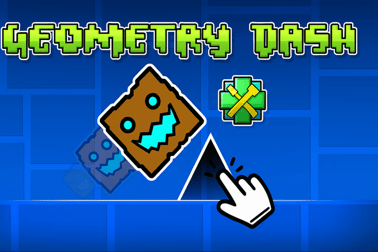
Geometry Dash Super Editor permite construir, testar e jogar níveis personalizados de plataforma rítmica no seu navegador, com ferramentas de edição poderosas.







Geometry Dash Super Editor
Introduction to Geometry Dash Super Editor
Geometry Dash Super Editor é um criador de níveis baseado no navegador que permite projetar, testar e jogar seus próprios estágios no estilo Geometry Dash–style diretamente online. Em vez de apenas percorrer níveis prontos, você se torna o criador, usando um editor de níveis poderoso para colocar obstáculos, gatilhos e decorações em qualquer padrão que desejar.
Essa abordagem criativa da fórmula clássica do arcade de plataforma é perfeita para jogadores que adoram experimentar com níveis de geometria personalizados, aprender o editor e compartilhar ideias com amigos. Quer você seja novato no design de níveis ou já esteja à vontade com mecânicas avançadas de gatilho, Geometry Dash Super Editor oferece as ferramentas para construir tudo, desde simples sessões de prática até mapas de desafio intensos.
Como ele funciona no navegador, você pode entrar rapidamente: sem download, sem configuração, apenas abra e comece a construir. Isso o torna ideal para sessões criativas curtas, uso em sala de aula ou testar um conceito antes de se comprometer com um nível completo e polido.
Geometry Dash Super Editor Controls
A Geometry Dash Super Editor combina controles clássicos de jogo do Geometry Dash com uma interface de editor de níveis totalmente equipada. Veja como as duas partes funcionam para que você possa alternar sem problemas entre criar e jogar.
Gameplay Controles
- Botão esquerdo do mouse / Espaço / Seta para cima: Pular, voar ou interagir (dependendo da forma atual do seu personagem).
- Segurar o Pulo: Mantenha o cubo ou a nave preso em um estado de pulo/voo onde for suportado.
- R (durante o teste): Reinicie o nível desde o início.
- Esc: Abrir o menu de pausa ou opções.
Esses comandos simples permitem que você foque o design do seu nível no tempo, no ritmo e na colocação das plataformas, em vez de combinações complexas de botões.
Controles do Editor & Entrada
- Clique esquerdo do mouse: Selecione e posicione objetos como blocos, espinhos, plataformas de salto, orbes, portais e gatilhos.
- Arrastar com o mouse: Selecione vários objetos para movê-los ou editá-los juntos.
- Clique direito (ou atalho): Excluir ou deselecionar objetos, dependendo das configurações do editor.
- Roda de rolagem / Botões de Zoom: Amplie e reduza o layout do nível para precisão.
- Teclas de seta / Arraste do meio do mouse: Panorame a câmera ao longo do nível para continuar construindo mais adiante.
- Atalhos (padrões comuns):
- Ctrl + C / Ctrl + V: Copiar e colar objetos selecionados.
- Ctrl + Z / Ctrl + Y: Desfazer e refazer ações.
- 1–9 (ou barra de ferramentas do editor): Alternar rapidamente entre categorias de objetos.
Esses controles são projetados para iteração rápida: posicione, teste, ajuste e repita até que seus níveis personalizados fiquem exatamente como você deseja.
Principais Recursos
A Geometry Dash Super Editor inclui um conjunto robusto de ferramentas que refletem muitos dos sistemas favoritos dos fãs da série principal, mantendo-se leve o suficiente para jogabilidade rápida no navegador.
- Editor de Níveis Completo: Organize plataformas, espinhos, plataformas de salto, orbes, portais e gatilhos ao longo de uma grade baseada em linha do tempo.
- Sistema de Gatilhos: Use mecânicas avançadas de gatilho para controlar o movimento da câmera, o movimento de objetos, cores e efeitos especiais.
- Ferramentas de Movimento da Câmera: Mova, faça zoom e siga o jogador com gatilhos de movimento da câmera finamente ajustados para momentos de jogabilidade cinematográficos.
- Dificuldade Personalizada: Construa de mapas de prática fáceis até desafios no estilo demon combinando perigos e padrões de tempo.
- Testes de Jogo Instantâneos: Pule do editor para o nível com um clique, ajuste com precisão os saltos e corrija rapidamente pontos problemáticos.
- Liberdade Criativa: Decore com padrões, efeitos de brilho e formas em camadas para transformar um layout básico em um percurso visualmente impressionante.
- Conveniência Baseada no Navegador: Jogue e crie online sem instalação, perfeito para computadores escolares, dispositivos compartilhados ou sessões rápidas.
Juntas, essas características transformam a Geometry Dash Super Editor em um ambiente compacto, mas surpreendentemente profundo, tutorial de editor de níveis, permitindo que você aprenda fazendo em vez de ler manuais longos.
Desempenho e Solução de Problemas
A Geometry Dash Super Editor é otimizada para navegadores web, mas como você está usando um editor junto com um motor de plataforma em tempo real, o desempenho pode variar de acordo com o seu dispositivo e a complexidade do seu nível.
Melhorando o Desempenho
- Reduzir Densidade de Decoração: Muitas partículas, objetos que brilham ou decorações em movimento constante podem causar lag. Mantenha os efeitos visuais equilibrados com a jogabilidade.
- Limitar Gatilhos Simultâneos: Empilhar muitos gatilhos no mesmo quadro (especialmente configurações de tutorial de movimento de câmera ou piscadas de cor) podem deixar as coisas mais lentas.
- Fechar Abas & Programas Extras: Feche apps em segundo plano ou abas pesadas do navegador ao projetar níveis longos ou com muitos efeitos.
- Reduzir o Zoom do Navegador: Usar entre 90–100% de zoom geralmente resulta em melhor desempenho do que escalonamento extremo.
Problemas Comuns & Soluções
- O jogo não carrega: Certifique-se de que o JavaScript está habilitado, desative bloqueadores de anúncios estritos para a página e atualize o navegador.
- Atraso de entrada: Tente um navegador diferente (Chrome ou Edge costumam ser mais suaves) e desative quaisquer "gaming overlays" que possam interferir.
- Desalinhamento do nível com a música: Se o comprimento do nível for grande e o seu dispositivo estiver lento, reduza as decorações ou encurte o nível para manter a música e a jogabilidade alinhadas.
- Gatilhos não funcionando: Verifique novamente a ordem dos gatilhos, IDs e se as condições de ativação estão alinhadas com o caminho do jogador.
Se o seu navegador permitir, ativar a aceleração de hardware nas configurações também pode manter tanto a jogabilidade quanto a edição suaves.
Disponibilidade de Jogo Offline para Geometry Dash Super Editor
Geometry Dash Super Editor foi projetado principalmente como um jogo de navegador online. Na maioria dos casos, você precisará de uma conexão ativa com a Internet para:
- Carregar o motor do jogo e os ativos do editor.
- Acessar quaisquer recursos de salvamento online ou compartilhamento que o site ofereça.
- Receber as últimas correções de bugs e melhorias.
Alguns navegadores podem armazenar partes do jogo em cache, permitindo que ele carregue novamente brevemente mesmo offline, mas isso não é garantido e normalmente não suporta a funcionalidade completa do editor. Para a melhor experiência, planeje jogar e criar Geometry Dash Super Editor online.
Como é um título baseado no navegador, tudo fica no site — sem downloads arriscados, instaladores ou arquivos externos são necessários, o que mantém o título mais seguro e acessível para jogadores mais jovens e ambientes escolares.
Como Usar o Super Editor para Construir Seu Primeiro Nível Geometry
A melhor forma de aprender Geometry Dash Super Editor é construindo um projeto simples. Isso funciona também como um tutorial de editor de níveis prático e ensina as ferramentas básicas que você reutilizará em cada nível personalizado.
Passo 1: Iniciar um Novo Nível
- Abrir o Geometry Dash Super Editor no seu navegador.
- Escolha Novo Nível ou uma opção similar no menu do editor.
- Dê ao seu nível um nome que sugira seu tema ou dificuldade, como "First Flight" ou "Spike Basics".
Nomear seu nível cedo ajuda você a tratá-lo como um projeto real em vez de um teste descartável.
Passo 2: Configurar um Layout Simples
- Use blocos básicos para formar um piso plano nos primeiros segundos do jogo.
- Adicione alguns spikes com lacunas claras entre eles para ensinar a pular.
- Coloque um jump pad ou orb mais adiante no layout para introduzir variedade.
Nesta etapa, não se preocupe com decoração; você está desenhando um esqueleto jogável que você polirá mais tarde.
Passo 3: Alinhe com a Grade
Use a grade do nível como guia. Mantenha os primeiros obstáculos alinhados às unidades inteiras da grade para que seus pulos sejam justos e previsíveis. Isso ajuda você a construir memória muscular de onde pulos seguros e pontos de perigo costumam ficar.
Passo 4: Teste Constantemente
- Pressione o botão Playtest para entrar no seu nível.
- Note exatamente onde você morre ou mal sobrevive.
- Volte ao editor e ajuste levemente blocos ou spikes para corrigir timings estranhos.
Testes curtos e frequentes são mais úteis do que construir um mapa enorme e tentar corrigir todos os problemas depois.
Dicas para Iniciantes para Criar Dash Níveis Divertidos e Jogáveis
Depois de ter construído seu primeiro layout simples, é hora de aplicar algumas dicas de design de nível para iniciantes que tornam seus níveis divertidos em vez de frustrantes.
1. Ensinar, Testar, Desafiar
Estruture seu nível em fases simples:
- Ensinar: Mostre uma nova mecânica (como uma rampa de salto amarela) em um contexto seguro.
- Testar: Faça uma seção ligeiramente mais difícil usando a mesma mecânica.
- Desafiar: Combine-a com algo mais tarde (como espinhos ou uma orbe de tempo).
Esse padrão mantém os jogadores aprendendo sem sobrecarregá-los.
2. Mantenha os Visuais Claros
Melhor visibilidade faz os seus níveis de geometria personalizados parecerem mais suaves e justos:
- Evite mesclar espinhos com o fundo demais.
- Separe perigos da decoração usando cores distintas ou camadas.
- Não sobrecarregue a tela com luzes piscando pouco antes de um salto apertado.
3. Use Pontos de Controle em Níveis Longos (Se Disponível)
Se o editor suportar pontos de prática ou gatilhos de posição inicial, use-os:
- Coloque um ponto de controle após uma seção difícil para reduzir o esforço repetitivo.
- Use-os você mesmo para testar pulos no final do jogo sem rejogar toda a abertura.
4. Sincronize com a Música
Mesmo um nível básico fica melhor quando os saltos combinam com a música:
- Coloque obstáculos-chave nas batidas da música.
- Alinhe novas mecânicas com mudanças perceptíveis na faixa (como um refrão ou drop).
- Use pausas na música para breves pausas ou transições.
Uma boa sincronização é uma das formas mais rápidas de fazer um layout simples parecer profissional.
Gatilhos Avançados, Movimentos da Câmera e Efeitos Visuais Explicados
Quando você estiver confortável com o básico, comece a explorar mecânicas avançadas de gatilho. Elas lhe dão controle preciso sobre como o nível se sente e parece à medida que o jogador o percorre.
Gatilhos de Movimento e Rotação
- Gatilhos de Movimento: Deslizam plataformas ou decorações pela tela. Perfeito para perigos em movimento, pisos que mudam ou padrões dinâmicos.
- Gatilhos de Rotação: Giro de objetos ao redor de um ponto de pivô. Use-os para lâminas giratórias, decorações giratórias ou movimento sutil para dar vida.
Teste sempre objetos em movimento com cuidado para que os jogadores possam prever o movimento deles e reagir a tempo.
Noções Básicas de Movimentação da Câmera
A controle da câmera é uma das ferramentas mais poderosas do Geometry Dash Super Editor:
- Seguir com a Câmera: Faça a câmera seguir o jogador de forma mais solta ou mais rígida para efeito dramático.
- Panorama da Câmera: Mova a câmera adiante para mostrar um perigo iminente ou alterne para uma visão ampla.
- Zoom In / Out: Amplie para plataforma de precisão ou afaste para momentos visuais de grande escala.
Usar movimentos de câmera com cuidado pode fazer seu nível parecer cinematográfico, mas o uso excessivo pode desorientar os jogadores. Comece com panos pequenos e zooms lentos antes de experimentar sacadas rápidas ou mudanças repentinas.
Gatilhos de Cor e Flash
- Gatilhos de Cor de Fundo: Mude a cor de fundo para combinar com a música ou sinalizar uma nova fase.
- Gatilhos de Cor de Objeto: Faça espinhos, blocos ou decorações mudarem de cor com o tempo.
- Flash / Fade: Pisque brevemente a tela ou faça objetos aparecerem/desaparecerem para entradas dramáticas.
Alterações sutis de cor parecem mais suaves e profissionais do que flashes constantes e fortes. Use-os para guiar a atenção em vez de sobrecarregar a tela.
Melhores Práticas para Equilibrar Dificuldade e Design de Nível
Níveis bons são desafiadores, mas justos. Equilibrar a dificuldade é uma mistura de arte e ciência, e Geometry Dash Super Editor lhe oferece controle suficiente para ajustar as coisas com precisão.
Comece Mais Fácil Do Que Você Pensa
A maioria dos criadores geralmente constrói mais difícil do que pretendem. Um salto que parece confortável para você costuma ser difícil para jogadores iniciantes. Para equilibrar a dificuldade:
- Aumentar as lacunas iniciais e encurtar os agrupamentos de espinhos.
- Dar aos jogadores tempo de reação após portais e mudanças de velocidade.
- Evitar empilhar muitas ideias novas de uma só vez.
Use Pontos de Controle e Layouts de Prática
Se o motor suportar modos de prática ou teste, use-os para simular a experiência de um novo jogador. Rode o nível desde o começo várias vezes, não apenas a partir de pontos de checagem posteriores, e observe onde a frustração aparece.
Desenhe em Torno das Linhas de Visão do Jogador
Dificuldade justa significa:
- Perigos aparecem claramente a partir da borda direita antes de serem letais.
- O movimento da câmera não esconde espinhos ou orbes atrás de decorações.
- As orbes e plataformas de salto são colocadas onde os jogadores esperam, não escondidas de modo inesperado.
Este princípio é especialmente importante quando você está usando movimentos avançados de câmera e efeitos visuais.
Itere com Feedback
Depois de ter ajustado as coisas por conta própria, deixe outras pessoas testarem o nível. Observe onde eles morrem com mais frequência e se culpam a si mesmos ou ao nível. Se todos reclamarem do mesmo salto cego ou espinho invisível, isso é um sinal para ajustar o design.
Como Compartilhar, Testar e Melhorar seus Níveis Personalizados Online
Quando o seu nível parecer sólido, é hora de expô-lo ao mundo. Embora as opções de compartilhamento dependam do site específico que hospeda o Geometry Dash Super Editor, existem padrões comuns que você pode seguir.
Salvando e Exportando Níveis
- Use com frequência o recurso Salvar no jogo durante a criação.
- Se o editor suportar códigos de exportação ou links de compartilhamento, copie-os e guarde-os em algum lugar seguro.
- Mantenha números de versão no nome do seu nível ou em notas (v1, v1.1, v2) para poder rastrear mudanças.
Testes Online & Feedback
Para melhorar seus designs mais rapidamente:
- Compartilhe o código do seu nível ou link com amigos ou em comunidades online seguras focadas em Geometry Dash.
- Peça feedback específico: "A seção da nave está rápida demais?" ou "Os movimentos da câmera são distrativos?"
- Observe os jogadores, se possível (compartilhamento de tela ou gravações) para ver onde eles enfrentam dificuldades ou se surpreendem.
Iterando com Feedback dos Jogadores
- Corrija questões claras primeiro: pulos injustos, perigos invisíveis ou mudanças de câmera ilegíveis.
- Em seguida, refine os visuais: cores mais limpas, transições de fundo melhoradas, menos desordem visual.
- Por fim, considere adicionar seções de detalhes extras ou rotas alternativas para jogadores avançados.
Com o tempo, esse ciclo—criar, testar, compartilhar, refinar—aprimorará tanto suas habilidades técnicas com mecânicas avançadas de gatilho quanto seus instintos para criar níveis divertidos e justos.
Geometry Dash Super Editor é mais do que apenas um jogo; é uma plataforma criativa. Com prática constante, atenção ao feedback e uso inteligente de ferramentas como movimento da câmera, gatilhos e layouts claros, você será capaz de criar níveis de geometria personalizados que sejam tão satisfatórios e memoráveis quanto os oficiais—tudo diretamente no seu navegador.
Perguntas Frequentes
O que é Geometry Dash Super Editor?
Geometry Dash Super Editor é um jogo de navegador que permite projetar, testar e jogar seus próprios níveis de plataforma baseados em ritmo, usando um editor de níveis completo.
Preciso baixar algo para jogar?
Não, Geometry Dash Super Editor roda diretamente no seu navegador. Basta abrir a página do jogo, aguardar o carregamento e começar a criar ou jogar níveis.
Geometry Dash Super Editor é adequado para iniciantes?
Sim. O editor oferece ferramentas simples para layouts básicos e opções mais avançadas, como gatilhos e movimento de câmera, para que iniciantes possam começar devagar e aprender conforme avançam.
Posso testar meus níveis personalizados durante a edição?
Sim. Você pode alternar rapidamente entre os modos de edição e de jogo para testar pulos, tempos e obstáculos, em seguida retornar ao editor para ajustar seu design.
O Geometry Dash Super Editor é adequado para crianças?
Sim. O jogo é para toda a família, com foco na criatividade, sincronização e design de níveis, sem conteúdo violento ou maduro.