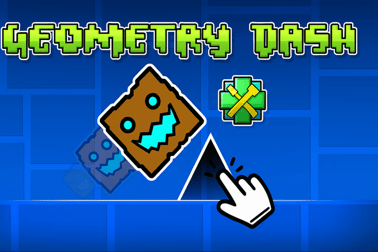
Geometry Dash Super Editor låter dig bygga, testa och spela egna rytmbaserade plattformsnivåer i din webbläsare med kraftfulla redigeringsverktyg.





Geometry Dash Super Editor
Introduktion till Geometry Dash Super Editor
Geometry Dash Super Editor är en webbläsarbaserad nivåskapare som låter dig designa, testa och spela dina egna Geometry Dash–inspirerade banor direkt online. Istället för att bara köra genom färdiga nivåer blir du skaparen, med en kraftfull nivåredigerare för att placera hinder, triggers och dekorationer i valfri mönster.
Detta kreativa tillvägagångssätt på den klassiska arkadplattformsspelsformeln är perfekt för spelare som älskar att experimentera med anpassade geometrinivåer, lära dig redigeraren och dela idéer med vänner. Oavsett om du är helt ny inom nivådesign eller redan är bekväm med avancerade triggermekaniker ger Geometry Dash Super Editor dig verktygen att bygga allt från enkla träningskörningar till intensiva utmaningskartor.
Eftersom det körs i webbläsaren kan du snabbt hoppa in: ingen nedladdning, inget setup, bara öppna och börja bygga. Det gör det idealiskt för korta kreativa sessioner, användning i klassrum eller att testa ett nytt koncept innan du satsar på en full, polerad nivå.
Geometry Dash Super Editor-kontroller
Geometry Dash Super Editor kombinerar klassiska Geometry Dash-spelkontroller med ett fullt utrustat nivåredigerargränssnitt. Så här fungerar båda delarna så att du smidigt kan växla mellan att skapa och spela.
Spelkontroller
- Vänster musknapp / Space / Uppåtpil: Hoppa, flyg eller interagera (beroende på din karaktärs nuvarande form).
- Håll hopp: Håll kuben eller skeppet i ett hopp-/flygtillstånd där det stöds.
- R (under testning): Starta om nivån från början.
- Esc: Öppna paus- eller menyinställningarna.
Dessa enkla inmatningar låter dig fokusera din nivådesign på timing, rytm och plattformsläggning istället för komplexa knappkombinationer.
Redigeringskontroller och inmatning
- Vänster musknapp: Välj och placera objekt som block, spetsar, plattor, orbs, portaler och triggers.
- Musdragning: Rammarkera flera objekt för att flytta eller redigera dem tillsammans.
- Högerklick (eller snabbkommando): Radera eller avmarkera objekt, beroende på redigerarens inställningar.
- Rullhjul / Zoom-knappar: Zooma in och ut i nivålayouten för precision.
- Pil-tangenterna / Mitt-musedrag: Panorera kameran längs nivån för att fortsätta bygga längre fram.
- Snabbtangenter (vanliga mönster):
- Ctrl + C / Ctrl + V: Kopiera och klistra in valda objekt.
- Ctrl + Z / Ctrl + Y: Ångra och gör om handlingar.
- 1–9 (eller editorverktygsfält): Växla snabbt mellan objektkategorier.
Dessa kontroller är utformade för snabb iteration: placera, testa, justera och upprepa tills dina anpassade nivåer känns precis rätt.
Nyckelfunktioner
Geometry Dash Super Editor innehåller en robust uppsättning verktyg som speglar många av de populära systemen från huvudserien samtidigt som de är tillräckligt lätta för snabb uppspelning i webbläsaren.
- Fullständig nivåredigerare: Lägg ut plattformar, spetsar, hoppplattor, orbs, portaler och triggers längs ett tidslinjebaserat rutnät.
- Trigger-system: Använd avancerade triggermekaniker för att kontrollera kamerarörelse, objekt rörelse, färger och specialeffekter.
- Kamerarörelsesverktyg: Flytta, zooma och följ spelaren med finslipade kamerarörelsetriggar för cinematiska speltillfällen.
- Anpassad svårighetsgrad: Bygg allt från lätta övningskartor till demon-liknande utmaningar genom att kombinera faror och tidsmönster.
- Omedelbar speltestning: Hoppa från redigeraren till nivån med ett klick, finjustera hopp och snabbt rätta problemområden.
- Kreativ frihet: Dekorera med mönster, ljuseffekter och skiktade former för att förvandla en grundläggande layout till en visuellt imponerande bana.
- Webbläsarbaserad bekvämlighet: Spela och skapa online utan installation, perfekt för skolor, delade enheter eller snabba sessioner.
Tillsammans gör dessa funktioner Geometry Dash Super Editor till en kompakt men överraskande djup nivåredigerarhandledning miljö, som låter dig lära dig genom att göra istället för att läsa långa manualer.
Prestanda & felsökning
Geometry Dash Super Editor är optimerad för webbläsare, men eftersom du använder en redigerare och en realtidsplattformsmotor tillsammans kan prestandan variera beroende på din enhet och hur komplex din nivå är.
Förbättra prestandan
- Minska dekorationsdensiteten: För många partiklar, ljuseffekter eller ständigt rörliga dekorationer kan orsaka lagg. Håll visuella effekter i balans med spelupplägget.
- Begränsa samtidiga triggers: Att stapla många triggers på samma bildruta (särskilt kamera rörelse-handledning uppsättningar eller färgblinkningar) kan sänka prestandan.
- Stäng extra flikar och program: Stäng bakgrundsappar eller tunga webbläsarfönster när du designar långa eller effekt-tunga nivåer.
- Sänk webbläsarens zoom: Att använda 90–100% zoom ger vanligtvis bättre prestanda än extrem skalning.
Vanliga problem & lösningar
- Spelet laddas inte: Se till att JavaScript är aktiverat, inaktivera strikta ad-blockers för sidan och uppdatera webbläsaren.
- Inmatningsfördröjning: Prova en annan webbläsare (Chrome eller Edge är ofta smidigare) och inaktivera eventuella "gaming overlays" som kan störa.
- Nivån desynkar från musiken: Om nivån är lång och din enhet är långsam, minska dekorationsmängden eller förkorta nivån så att musik och spel följer.
- Triggers fungerar inte: Kontrollera ordningen för triggers, deras ID:n och att deras aktiveringsvillkor stämmer överens med spelarens väg.
Om din webbläsare stöder det kan aktivera hårdvaruacceleration i inställningarna också hålla både spel och redigering smidiga.
Offline-spel tillgänglighet för Geometry Dash Super Editor
Geometry Dash Super Editor är främst designad som ett online webbläsarspel. I de flesta fall kommer du att behöva en aktiv internetanslutning för:
- Ladda spelmotorn och redigeringsdelarna.
- Åtkomst till online-sparnings- eller delningsfunktioner som värdplatsen erbjuder.
- Få de senaste buggfixarna och förbättringarna.
Vissa webbläsare kan cachea delar av spelet, så att det laddas igen kort när du är offline, men det är inte garanterat och brukar vanligtvis inte stödja full redigerarfunktionalitet. För bästa upplevelse, planera att spela och skapa Geometry Dash Super Editor online.
Eftersom det är ett webbläsarbaserat spel ligger allt på webbplatsen—inga osäkra nedladdningar, installatörer eller externa filer krävs, vilket gör det säkrare och mer tillgängligt för yngre spelare och skolmiljöer.
Hur man använder Super Editor för att bygga din första geometrinivå
Det bästa sättet att lära sig Geometry Dash Super Editor är att bygga ett enkelt första projekt. Det fungerar också som en praktisk nivåredigerarhandledning och lär dig de grundläggande verktygen som du kommer att återanvända i varje anpassad nivå.
Steg 1: Starta en ny nivå
- Öppna Geometry Dash Super Editor i din webbläsare.
- Välj Ny nivå eller ett liknande alternativ i redigeringsmenyn.
- Ge din nivå ett namn som antyder dess tema eller svårighetsgrad, till exempel 'Första Flygturen' eller 'Spikgrunder'.
Namnge din nivå tidigt hjälper dig att behandla den som ett riktigt projekt istället för ett engångstest.
Steg 2: Skapa en enkel layout
- Använd grundblock för att skapa en platt golvyta under de första sekunderna av spelet.
- Lägg till några spetsar med tydliga mellanrum mellan dem för att lära hoppa.
- Placera en hoppplatta eller en orb senare i layouten för att introducera variation.
Vid den här tiden, oroa dig inte för dekoration; du designar ett spelbart skelett som du senare kommer polera.
Steg 3: Justera mot rutnätet
Använd nivånätet som din guide. Håll de första hindren justerade mot hela rutnätets enheter så att dina hopp är rättvisa och förutsägbara. Detta hjälper dig bygga muskelminne för var säkra hopp och farozoner vanligtvis ligger.
Steg 4: Testa konstant
- Tryck på Playtest-knappen för att hoppa in i din nivå.
- Notera exakt var du dör eller knappt överlever.
- Gå tillbaka till redigeraren och justera block eller spetsar något för att rätta till tidsinställningarna.
Korta, frekventa tester är mer användbara än att bygga en stor karta och försöka åtgärda alla problem senare.
Nybörjartips för att skapa roliga och spelbara Dash-nivåer
När du har byggt din första enkla layout är det dags att tillämpa några nybörjartips för nivådesign som gör dina nivåer roliga istället för frustrerande.
1. Lära, testa, utmana
Strukturera din nivå i enkla faser:
- Lära: Visa en ny mekanik (som en gul hoppplatta) i ett säkert sammanhang.
- Testa: Gör en något svårare sektion med samma mekanik.
- Utmaning: Kombinera det med något annat (som spetsar eller en timingorb) senare.
Denna mönster håller spelare lärande utan att överväldiga dem.
2. Håll visuellt tydligt
Bättre synlighet gör dina anpassade geometrinivåer känns mjukare och rättvisare:
- Undvik att blanda spetsar i bakgrunden för mycket.
- Separera faror och dekoration genom att använda tydliga färger eller lager.
- Belasta inte skärmen med blinkande ljus precis innan ett tajt hopp.
3. Använd checkpoints i långa nivåer (om tillgängligt)
Om redigeraren stöder övnings- eller testlägen, använd dem:
- Placera en checkpoint efter ett svårt avsnitt för att minska repetering.
- Använd dem själv för att testa sena hopp utan att upprepa hela öppningen.
4. Synkronisera med musiken
Till och med en grundnivå känns bättre när hoppen följer musiken:
- Placera nyckelförsvåra hinder på takterna i låten.
- Justera nya mekaniker med märkbara förändringar i spåret (som en refräng eller ett drop).
- Använd pauser i musiken för korta avbrott eller övergångar.
Bra synkronisering är ett av de snabbaste sätten att få en enkel layout att kännas professionell.
Avancerade triggers, kamerarörelser och visuella effekter förklarade
När du är bekväm med grunderna kan du börja utforska avancerade triggermekanismer. Dessa ger dig exakt kontroll över hur nivån känns och ser ut medan spelaren rör sig genom den.
Rörelse- och rotations-triggers
- Rörelse-triggers: Glidruta plattformar eller dekorationer över skärmen. Perfekt för rörliga faror, skiftande golv eller dynamiska mönster.
- Rotations-triggers: Vrid objekt runt en pivotpunkt. Använd dessa för roterande blad, snurrande dekorationer eller subtil rörelse för att ge liv.
Testa alltid rörliga objekt noga så att spelare kan förutsäga deras rörelse och reagera i tid.
Grunder i kamerarörelsens handledning
Kamerakontroll är ett av de mest kraftfulla verktygen i Geometry Dash Super Editor:
- Följ-kamera: Låt kameran följa spelaren lösare eller närmare för dramatisk effekt.
- Kamera-pan: Förflytta kameran framåt för att visa ett kommande farområde eller växla till en bred bild.
- Zooma in/ut: Zooma in för precisionsplattformering eller zooma ut för stora visuella moment.
Att använda kamerarörelser försiktigt kan få din nivå att kännas filmisk, men överanvändning kan göra spelare desorienterade. Börja med små panoreringar och långsamma zoomningar innan du provar snabba svängar eller plötsliga skiftningar.
Färg- och ljuseffekt-triggers
- Bakgrundsfärgstriggers: Ändra bakgrundsfärgen så den matchar musiken eller signalerar ett nytt skede.
- Objektfärgstriggers: Gör spetsar, block eller dekorationer skifta färg över tid.
- Flash / Fade: Blaffa snabbt skärmen eller få objekt att synas/försvinna för dramatiska inträden.
Subtila färgändringar känns mjukare och mer professionella än konstant, starkt ljussken. Använd dem för att styra uppmärksamheten istället för att överväldiga skärmen.
Bästa metoder för att balansera svårighet och nivådesign
Bra nivåer är utmanande men rättvisa. Att balansera svårighetsgraden är del konst, del vetenskap, och Geometry Dash Super Editor ger dig tillräcklig kontroll för att justera saker exakt.
Starta lättare än du tror
De flesta skapare bygger av misstag svårare än de tänker. Ett hopp som känns bekvämt för dig kommer oftast vara svårt för nya spelare. För att balansera svårigheten:
- Gör tidiga mellanrum bredare och förkorta kluster av spetsar.
- Ge spelarna reaktionstid efter portaler och hastighetsändringar.
- Undvik att stapla för många nya idéer samtidigt.
Använd checkpoints och övningslayouter
Om motorn stödjer övnings- eller testlägen, använd dem för att simulera en ny spelares upplevelse. Kör nivån från början flera gånger, inte bara från sena checkpoints, och notera var frustrationen byggs upp.
Designa runt spelarens siktlinjer
Rättvis svårighetsgrad innebär:
- Fara uppträder tydligt från högerkantens innan de är dödliga.
- Kamerarörelsen gömmer inte spetsar eller orbs bakom dekorationer.
- Hopporb och plattor placeras där spelare förväntar sig dem, inte gömda oväntat.
Denna princip är särskilt viktig när du använder avancerad kamerarörelse och visuella effekter.
Iterera med feedback
Efter att du har justerat saker själv, låt andra prova nivån. Notera var de oftast dör och om de skyller på sig själva eller nivån. Om alla klagar på samma osynliga hopp eller osynlig spets, är det ett tecken på att justera designen.
Så här delar, testar och förbättrar du dina anpassade nivåer online
När din nivå känns solid är det dags att publicera den i världen. Även om delningsalternativen beror på den specifika webbplatsen som hostar Geometry Dash Super Editor, finns det vanliga mönster du kan följa.
Spara och exportera nivåer
- Använd in-spel Spara-funktionen ofta under skapandet.
- Om redigeraren stöder exportkoder eller delningslänkar, kopiera dem och förvara dem någonstans säkert.
- Håll versionsnummer i ditt nivånamn eller anteckningar (v1, v1.1, v2) så att du kan följa ändringar.
Online-testning & feedback
För att förbättra dina designer snabbare:
- Dela din nivåkod eller länk med vänner eller i säkra online-gemenskaper fokuserade på Geometry Dash.
- Be om specifik feedback: "Är skeppssektionen för snabb?" eller "Är kamerarörelserna distraherande?"
- Se spelare om möjligt (skärmdelning eller inspelningar) för att se var de har svårt eller blir förvånade.
Iterera baserat på spelarfeedback
- Åtgärda tydliga problem först: orättvisa hopp, osynliga faror eller oläsliga kameraskift.
- Senare, polera visuella detaljer: renare färger, förbättrade bakgrundstransitioner, mindre rörighet.
- Slutligen, överväg att lägga till extradetaljavsnitt eller alternativa vägar för avancerade spelare.
Med tiden kommer denna cykel—skapa, testa, dela, förfina—att skärpa både dina tekniska färdigheter med avancerade triggermekanismer och din intuition för rolig, rättvis nivådesign.
Geometry Dash Super Editor är mer än bara ett spel; det är en kreativ plattform. Med konsekvent övning, uppmärksamhet på återkoppling och smart användning av verktyg som kamerarörelse, triggers och tydliga layouter kommer du att kunna bygga anpassade geometrinivåer som känns lika tillfredsställande och minnesvärda som de officiella—allt i din webbläsare.
Vanliga frågor
Vad är Geometry Dash Super Editor?
Geometry Dash Super Editor är ett webbläsarspel som låter dig designa, testa och spela dina egna rytmbaserade plattformsnivåer med en djup nivåredigerare.
Behöver jag ladda ner något för att spela?
Nej, Geometry Dash Super Editor körs direkt i din webbläsare. Öppna helt enkelt spelsidan, vänta tills den laddas och börja skapa eller spela nivåer.
Är Geometry Dash Super Editor lämplig för nybörjare?
Ja. Redigeraren erbjuder enkla verktyg för grundläggande layouter och mer avancerade alternativ som triggers och kamerarörelse, så nybörjare kan börja smått och lära sig allteftersom.
Kan jag testa mina egna anpassade nivåer medan jag redigerar?
Ja. Du kan snabbt växla mellan redigerings- och spellägen för att testa hopp, timing och hinder, och sedan återgå till redigeraren för att justera din design.
Är Geometry Dash Super Editor barnvänlig?
Ja. Spelet är familjevänligt, fokuserat på kreativitet, timing och nivådesign utan våldsamt eller moget innehåll.