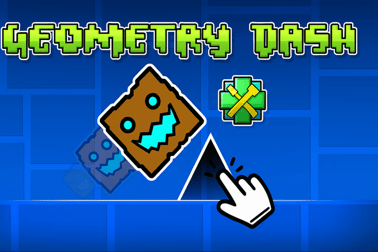
Geometry Dash Super Editor ให้คุณสร้าง ทดสอบ และเล่นระดับแพลตฟอร์มจังหวะที่กำหนดเองในเบราว์เซอร์ของคุณ ด้วยเครื่องมือแก้ไขที่ทรงพลัง




Geometry Dash Super Editor
บทนำสู่ Geometry Dash Super Editor
Geometry Dash Super Editor เป็นผู้สร้างระดับบนเบราว์เซอร์ที่ให้คุณออกแบบ ทดสอบ และเล่นระดับสไตล์ Geometry Dash ของคุณเองออนไลน์โดยตรง แทนที่จะเพียงแค่เล่นผ่านระดับที่สร้างไว้ล่วงหน้า คุณจะเป็นผู้สร้าง โดยใช้ตัวแก้ระดับที่ทรงพลังเพื่อวางอุปสรรค ทริกเกอร์ และการตกแต่งในรูปแบบที่คุณต้องการ
แนวคิดสร้างสรรค์นี้ต่อยอดจากสูตรเกมแพลตฟอร์มอาเขตคลาสสิก เหมาะอย่างยิ่งสำหรับผู้เล่นที่ชอบทดลองกับ ระดับเรขาคณิตที่กำหนดเอง, เรียนรู้การใช้งานตัวแก้ และแบ่งปันไอเดียกับเพื่อนๆ ไม่ว่าคุณจะเพิ่งเริ่มต้นในการออกแบบระดับ หรือมีความคุ้นเคยกับกลไกทริกเกอร์ขั้นสูงแล้ว Geometry Dash Super Editor ให้เครื่องมือคุณสร้างทุกอย่างตั้งแต่การฝึกเล่นง่ายๆ ไปจนถึงแผนที่ท้าทายระดับสูง
เพราะมันทำงานบนเบราว์เซอร์ คุณสามารถเริ่มต้นได้อย่างรวดเร็ว: ไม่ต้องดาวน์โหลด ไม่ต้องตั้งค่า เพียงเปิดใช้งานและเริ่มสร้าง มันจึงเหมาะกับช่วงเวลาสร้างสรรค์สั้นๆ การใช้งานในห้องเรียน หรือการทดสอบแนวคิดใหม่ก่อนที่จะลงมือสร้างระดับเต็มที่เสร็จสมบูรณ์
Geometry Dash Super Editor Controls
Geometry Dash Super Editor ผสมผสานการควบคุมการเล่นของ Geometry Dash แบบคลาสสิกเข้ากับอินเทอร์เฟซตัวแก้ระดับที่มีฟีเจอร์ครบถ้วน นี่คือวิธีการทำงานของทั้งสองส่วน เพื่อให้คุณสลับไปมาระหว่างการสร้างและการเล่นอย่างไร้รอยต่อ
Gameplay Controls
- Left Mouse Button / Space / Up Arrow: กระโดด บิน หรือโต้ตอบ (ขึ้นอยู่กับรูปแบบปัจจุบันของตัวละครของคุณ).
- Hold Jump: ค้างอยู่ในการกระโดด/บินเมื่อทำได้
- R (while testing): เริ่มระดับใหม่ตั้งแต่ต้น
- Esc: เปิดเมนูหยุดชั่วคราวหรือการตั้งค่า
อินพุตง่ายๆ เหล่านี้ช่วยให้คุณมุ่งเน้นการออกแบบระดับไปที่จังหวะ เวลา และตำแหน่งแพลตฟอร์ม มากกว่าชุดปุ่มที่ซับซ้อน
Editor Controls & Input
- Mouse Left-Click: เลือกและวางวัตถุ เช่น บล็อก หนาม แผ่นกระโดด ลูกบอล พอร์ทัล และทริกเกอร์
- Mouse Drag: ทำการเลือกหลายวัตถุพร้อมกันด้วยการลากเพื่อย้ายหรือตั้งค่าแก้ไขร่วมกัน
- Right-Click (or hotkey): ลบหรือยกเลิกการเลือกวัตถุ ขึ้นอยู่กับการตั้งค่าในตัวแก้
- Scroll Wheel / Zoom Buttons: ซูมเข้าออกของเลย์เอาต์ระดับเพื่อความแม่นยำ
- Arrow Keys / Middle-Mouse Drag: เคลื่อนกล้องตามระดับเพื่อพัฒนาไปข้างหน้า
- Hotkeys (common patterns):
- Ctrl + C / Ctrl + V: คัดลอกและวางวัตถุที่เลือก
- Ctrl + Z / Ctrl + Y: ย้อนกลับและทำซ้ำการกระทำ
- 1–9 (or editor toolbar): สลับหมวดหม่าวัตถุอย่างรวดเร็ว
การควบคุมเหล่านี้ออกแบบมาเพื่อการวนรอบอย่างรวดเร็ว: วาง ทดสอบ ปรับ และทำซ้ำจนระดับที่กำหนดเองของคุณรู้สึกพอดี
Key Features
Geometry Dash Super Editor มีชุดเครื่องมือที่เข้มแข็งซึ่งสะท้อนระบบที่แฟนๆ ชื่นชอบหลายส่วนของซีรีส์หลัก ในขณะเดียวกันก็เบาเหมาะสำหรับการเล่นบนเบราว์เซอร์อย่างรวดเร็ว
- Full Level Editor: วางแพลตฟอร์ม หนาม แผ่นกระโดด หรือbs ระบุ? (วางเป็นไปแบบกริดที่ขึ้นกับเส้นเวลา)
- Trigger System: ใช้ กลไกทริกเกอร์ขั้นสูง เพื่อควบคุมการเคลื่อนไหวของกล้อง วัตถุ สี และเอฟเฟกต์พิเศษ
- Camera Movement Tools: เคลื่อนไหวนิ่ง ซูม และติดตามผู้เล่นด้วยทริกเกอร์การเคลื่อนไหวงกล้องที่ปรับแต่งอย่างละเอียด เพื่อช่วงเวลาการเล่นแบบภาพยนตร์
- Custom Difficulty: สร้างอะไรได้ตั้งแต่แม้ระดับฝึกหัดง่าย ไปจนถึงความท้าทายในสไตล์เดมอน โดยการผสมอันตรายและรูปแบบจังหวะ
- Instant Playtesting: กระโดดจากตัวแก้ไปยังระดับด้วยคลิกเดียว ปรับการกระโดดให้เข้าที่ และแก้จุดปัญหาได้อย่างรวดเร็ว
- Creative Freedom: ประดับด้วยลวดลาย เอฟเฟกต์เรืองแสง และรูปร่างหลายชั้น เพื่อเปลี่ยนโครงร่างพื้นฐานให้ดูน่าทึ่งทางสายตา
- Browser-Based Convenience: เล่นและสร้างออนไลน์โดยไม่ต้องติดตั้ง เหมาะสำหรับคอมพิวเตอร์ในโรงเรียน อุปกรณ์ร่วมกัน หรือช่วงเวลาเล่นสั้นๆ
ร่วมกัน คุณลักษณะเหล่านี้ทำให้ Geometry Dash Super Editor กลายเป็นสภาพแวดล้อม คู่มือการใช้งานตัวแก้ระดับ ที่กะทัดรัดแต่ลึกซึ้ง โดยให้คุณเรียนรู้จากการลงมือทำแทนการอ่านคู่มือยาวๆ
Performance & Troubleshooting
Geometry Dash Super Editor ได้รับการปรับให้เหมาะสมสำหรับเว็บเบราว์เซอร์ แต่เนื่องจากคุณกำลังใช้งานตัวแก้ระดับควบคู่กับเอนจิ้นแพลตฟอร์มมาร์ทเรียลในเวลาจริง ประสิทธิภาพอาจแตกต่างกันไปขึ้นอยู่กับอุปกรณ์ของคุณและความซับซ้อนของระดับ
Improving Performance
- ลดความหนาแน่นของการตกแต่ง: จำนวนอนุภาค สร้างประกาย หรือการตกแต่งที่เคลื่อนไหวตลอดเวลามากเกินไปอาจทำให้การหน่วงช้า คงสมดุลเอฟเฟกต์ภาพกับการเล่น
- จำกัดทริกเกอร์พร้อมกัน: การวางทริกเกอร์หลายอันบนเฟรมเดียวกัน (โดยเฉพาะชุด camera movement tutorial หรือการแฟลชสี) อาจทำให้ประสิทธิภาพช้าลง
- ปิดแท็บและโปรแกรมเพิ่มเติม: ปิดแอปเบื้องหลังหรือแท็บบราวเซอร์ที่หนักเมื่อออกแบบระดับที่ยาวหรือมีเอฟเฟกต์มาก
- ปรับซูมบราวเซอร์ลง: การซูมบราวเซอร์ที่ 90–100% มักให้ประสิทธิภาพดีกว่าการปรับขนาดอย่างมาก
Common Issues & Fixes
- เกมจะไม่โหลด: ตรวจสอบให้แน่ใจว่า JavaScript เปิดใช้งาน ปิดตัวบล็อกโฆษณาที่เข้มงวดสำหรับเพจนี้ และรีเฟรชเบราว์เซอร์
- ความล่าช้าของอินพุต: ลองใช้เบราว์เซอร์อื่น (Chrome หรือ Edge มักลื่นกว่า) และปิดการใช้งาน "gaming overlays" ที่อาจรบกวน
- การซิงผิดพลาดกับเพลง: หากความยาวระดับมากและอุปกรณ์ของคุณช้า ให้ลดการตกแต่งหรือลดระดับเพื่อให้ดนตรีและการเล่นสอดคล้องกัน
- ทริกเกอร์ไม่ทำงาน: ตรวจสอบลำดับทริกเกอร์ รหัส และเงื่อนไขการเปิดใช้งานว่าเข้ากับเส้นทางของผู้เล่นหรือไม่
หากเบราว์เซอร์ของคุณรองรับการเร่งฮาร์ดแวร์ในตั้งค่า การเปิดใช้งานมันก็ช่วยให้การเล่นและการแก้ไขราบรื่นขึ้น
Offline Play Availability for Geometry Dash Super Editor
Geometry Dash Super Editor ถูกออกแบบมาเป็น เกมบนเบราว์เซอร์ออนไลน์ โดยปกติแล้วคุณจะต้องมีการเชื่อมต่ออินเทอร์เน็ตเพื่อ:
- โหลดเอนจินเกมและทรัพยากรของตัวแก้
- เข้าถึงฟีเจอร์การบันทึกออนไลน์หรือแชร์ที่เว็บไซต์โฮสต์มีให้
- รับการแก้ไขบักและปรับปรุงล่าสุด
บางเบราว์เซอร์อาจแคชบางส่วนของเกม ทำให้โหลดอีกครั้งแบบชั่วคราวเมื่ออยู่แบบออฟไลน์ แต่อันนี้ไม่รับประกันและโดยทั่วไปไม่รองรับการทำงานของตัวแก้ทั้งหมด เพื่อประสบการณ์ที่ดีที่สุด ให้วางแผนที่จะ เล่นและสร้าง Geometry Dash Super Editor ออนไลน์.
เนื่องจากเป็นชื่อเรื่องที่ทำงานบนเบราว์เซอร์ สิ่งทั้งหมดอยู่บนเว็บไซต์ — ไม่มีการดาวน์โหลดที่เสี่ยงหรือติดตั้ง หรือไฟล์ภายนอกที่จำเป็น ซึ่งทำให้ปลอดภัยและเข้าถึงได้มากขึ้นสำหรับผู้เล่นที่อายุน้อยลงและสภาพแวดล้อมในโรงเรียน
วิธีใช้ Super Editor เพื่อสร้างระดับ Geometry แรกของคุณ
วิธีที่ดีที่สุดในการเรียนรู้ Geometry Dash Super Editor คือการสร้างโปรเจ็กต์แรกที่เรียบง่าย ซึ่งทำหน้าที่เป็น คู่มือการใช้งานตัวแก้ระดับ แบบปฏิบัติจริง และสอนคุณถึงเครื่องมือพื้นฐานที่คุณจะนำไปใช้อีกในทุกระดับที่กำหนดเอง
ขั้นตอนที่ 1: เริ่มระดับใหม่
- เปิด Geometry Dash Super Editor ในเบราว์เซอร์ของคุณ
- เลือก ระดับใหม่ หรือทางเลือกที่คล้ายกันในเมนูตัวแก้
- ตั้งชื่อระดับของคุณให้บ่งบอกธีมหรือตัวระบุความยาก เช่น "First Flight" หรือ "Spike Basics."
การตั้งชื่อระดับของคุณในขั้นต้นจะช่วยให้คุณมองมันเหมือนโครงการจริง ไม่ใช่การทดสอบชั่วคราว
ขั้นตอนที่ 2: ตั้งค่าโครงร่างอย่างง่าย
- ใช้ บล็อกขั้นพื้นฐาน เพื่อสร้างพื้นราบให้กับช่วงเริ่มต้นของการเล่นไม่กี่วินาทีแรก
- เพิ่ม หนาม บางส่วนที่มีช่องว่างชัดเจนระหว่างกันเพื่อสอนการกระโดด
- วาง jump pad หรือ orb ในภายหลังในเลย์เอาต์เพื่อเพิ่มความหลากหลาย
ในขั้นตอนนี้ อย่ากังวลเกี่ยวกับการตกแต่ง คุณกำลังออกแบบโครงสร้างพื้นฐานที่ใช้งานได้ซึ่งจะถูกขัดเกลาภายหลัง
ขั้นตอนที่ 3: จัดแนวกับกริด
ใช้กริดระดับเป็นแนวทางของคุณ ทำให้สิ่งกีดขวางแรกๆ แนวไปกับหน่วยกริดเต็ม เพื่อให้การกระโดดของคุณยุติธรรมและคาดเดาได้ นี่จะช่วยให้คุณสร้างความจำกล้ามเนื้อสำหรับจุดกระโดดที่ปลอดภัยและจุดอันตรายได้บ่อยครั้ง
ขั้นตอนที่ 4: ทดสอบอย่างต่อเนื่อง
- กดปุ่ม Playtest เพื่อกระโดดเข้าสู่ระดับ
- บันทึกสถานที่ที่คุณตายหรือรอดอย่างแทบจะรอด
- กลับไปที่ตัวแก้และปรับบล็อกหรือหนามเล็กน้อยเพื่อแก้จังหวะที่ไม่พอดี
การทดสอบสั้นๆ บ่อยๆ มีประโยชน์มากกว่าการสร้างแผนที่ขนาดใหญ่และพยายามแก้ไขปัญหาทั้งหมดในภายหลัง
เคล็ดลับสำหรับผู้เริ่มต้นในการสร้างระดับ Dash ที่สนุกและเล่นได้
เมื่อคุณสร้างเลย์เอาต์ง่ายๆ แรกเสร็จแล้ว ถึงเวลาประยุกต์ เคล็ดลับการออกแบบระดับสำหรับผู้เริ่มต้น เพื่อให้ระดับของคุณสนุก ไม่ใช่ทำให้หงุดหงิด
1. สอน, ทดสอบ, ท้าทาย
จัดโครงสร้างระดับของคุณเป็นเฟสที่เรียบง่าย:
- สอน: แสดงกลไกลใหม่ (เช่น แผ่นกระโดดสีเหลือง) ในบริบทที่ปลอดภัย
- ทดสอบ: ทำส่วนที่ยากขึ้นเล็กน้อยโดยใช้กลไลเดิม
- ท้าทาย: ผสมมันกับอย่างอื่น (เช่น หนาม หรือ orb ที่เป็นจังหวะ) ในภายหลัง
รูปแบบนี้ช่วยให้ผู้เล่นเรียนรู้โดยไม่ถูกกดดันมากเกินไป
2. รักษาความชัดเจนของภาพ
การเห็นที่ชัดขึ้นทำให้ ระดับ geometry ที่กำหนดเอง ของคุณดูราบรื่นและแฟร์มากขึ้น:
- หลีกเลี่ยงการผสานหนามกับพื้นหลังมากเกินไป
- แยกอันตรายกับการตกแต่งด้วยการใช้สีหรือตำแหน่งชั้นที่แตกต่าง
- อย่าทำให้หน้าจอเต็มไปด้วยแสงวาบก่อนการกระโดดที่ยาก
3. ใช้จุดตรวจในระดับที่ยาว (หากมี)
ถ้าตัวแก้รองรับจุดตรวจการฝึกหรือทริกเกอร์จุดเริ่มต้น ให้ใช้งานมัน
- วางจุดตรวจหลังจากส่วนที่ยากเพื่อช่วยลดความน่าเบื่อ
- ใช้งานเองเพื่อทดสอบการกระโดดในช่วงหลังโดยไม่ต้องเล่นส่วนเปิดทั้งหมด
4. จังหวะกับเสียงเพลง
แม้ระดับฐานก็รู้สึกดีขึ้นเมื่อการกระโดดสอดคล้องกับจังหวะเพลง
- วางอุปสรรคหลักตรงจังหวะเพลง
- ปรับกลไกใหม่ให้สอดคล้องกับการเปลี่ยนแปลงที่เด่นในเพลง (เช่น คอรัสหรือดร็อป)
- ใช้ช่วงหยุดในเพลงเพื่อพักสั้นๆ หรือเปลี่ยนฉาก
การซิงค์ที่ดีเป็นหนึ่งในวิธีที่เร็วที่สุดในการทำให้เลย์เอาต์ง่ายๆ ดูเป็นมืออาชีพ
ทริกเกอร์ขั้นสูง, การเคลื่อนไหวของกล้อง และเอฟเฟกต์ภาพที่อธิบายได้
เมื่อคุณชำนาญพื้นฐานแล้ว ลองสำรวจ กลไกทริกเกอร์ขั้นสูง ซึ่งจะมอบการควบคุมที่แม่นยำว่าระดับจะให้ความรู้สึกและภาพอย่างไรในขณะที่ผู้เล่นวิ่งผ่านมัน
ทริกเกอร์การเคลื่อนที่และการหมุน
- Move Triggers: เลื่อนแพลตฟอร์มหรือการตกแต่งไปตามหน้าจอ เหมาะอย่างยิ่งสำหรับอันตรายที่เคลื่อนไหว พื้นที่เปลี่ยนแปลง หรือรูปแบบที่ไดนามิก
- Rotation Triggers: หมุนวัตถุรอบจุดหมุน ใช้เพื่อใบมีดที่หมุน การตกแต่งที่หมุน หรือการเคลื่อนไหวแบบละเอียดเพื่อเพิ่มชีวิต
ทดสอบวัตถุที่เคลื่อนไหวด้วยความระมัดระวังเสมอ เพื่อให้ผู้เล่นคาดการณ์การเคลื่อนไหวและตอบสนองได้ทันเวลา
พื้นฐานการสอนการเคลื่อนไหวกล้อง
การควบคุมกล้องเป็นหนึ่งในเครื่องมือที่ทรงพลังที่สุดใน Geometry Dash Super Editor:
- กล้องติดตาม: ทำให้กล้องติดตามผู้เล่นได้อย่างหลวมหรือแน่นเพื่อสร้างผลทางภาพ
- Camera Pan: เลื่อนกล้องไปข้างหน้าหรือไปยังมุมมองที่กว้างขึ้นเพื่อเผยให้เห็นอันตรายที่จะมาถึง
- Zoom In / Out: ซูมเข้าเพื่อความแม่นยำในการแพลตฟอร์ม หรือซูมออกเพื่อช่วงเวลาภาพรวม
การใช้การเคลื่อนไหวกล้องอย่างระมัดระวังสามารถทำให้ระดับของคุณดูเป็นภาพยนตร์ได้ แต่การใช้งานมากเกินไปอาจทำให้ผู้เล่นสับสน เริ่มด้วยการเลื่อนไถลเล็กๆ และการซูมช้า ก่อนที่จะทดลองด้วยการเคลื่อนไหวที่รวดเร็วหรือการเปลี่ยนแปลงโดยฉับพลัน
ทริกเกอร์สีและฟลัช
- ทริกเกอร์สีพื้นหลัง: เปลี่ยนสีพื้นหลังให้เข้ากับดนตรีหรือสัญญาณเฟสใหม่
- ทริกเกอร์สีวัตถุ: ทำให้หนาม บล็อก หรือการตกแต่งเปลี่ยนสีตามเวลา
- Flash / Fade: กระพริบหน้าจอชั่วคราวหรือเฟดวัตถุเข้าออกเพื่อช่วงเปิดฉากที่น่าประทับใจ
การเปลี่ยนสีอย่างละเอียดให้ความลื่นไหลมากขึ้นและดูเป็นมืออาชีพมากกว่าการกระพริบที่รุนแรงตลอดเวลา ใช้มันเพื่อชี้นำความสนใจแทนการทำให้หน้าจอกลายเป็นระเบิด
แนวปฏิบัติที่ดีที่สุดในการสมดุลความยากและการออกแบบระดับ
ระดับที่ดีท้าทายแต่ยุติธรรม การหาความสมดุลของความยากเป็นทั้งศิลปะและวิทยาศาสตร์ และ Geometry Dash Super Editor มอบการควบคุมที่เพียงพอให้คุณปรับแต่งสิ่งต่างๆ อย่างแม่นยำ
เริ่มง่ายกว่าที่คิด
ผู้สร้างส่วนใหญ่มักสร้างความยากมากกว่าที่ตั้งใจไว้ การกระโดดที่คุณรู้สึกสบายใจอาจเป็นเรื่องยากสำหรับผู้เล่นหน้าใหม่ เพื่อสมดุลความยาก:
- ขยายช่องว่างในตอนต้นและย่อกลุ่มหนาม
- ให้เวลาโต้ตอบกับผู้เล่นหลังจากผ่านพอร์ทัลและการเปลี่ยนความเร็ว
- หลีกเลี่ยงการสอดใส่ไอเดียใหม่มากเกินไปพร้อมกัน
2. ใช้จุดตรวจและเลย์เอาต์การฝึก
หากเอนจินรองรับโหมดฝึกหรือทดสอบ ใช้มันเพื่อจำลองประสบการณ์ของผู้เล่นใหม่ รันระดับจากจุดเริ่มต้นหลายๆ ครั้ง ไม่ใช่เฉพาะจากจุดตรวจตอนหลัง และบันทึกช่วงที่ทำให้หงุดหงิด
ออกแบบตามแนวสายตาผู้เล่น
ความยากที่ยุติธรรมหมายถึง:
- อันตรายปรากฏจากขอบด้านขวาอย่างชัดเจนก่อนที่จะทำอันตราย
- การเคลื่อนไหวของกล้องไม่บดบังหนามหรือ orb ที่อยู่หลังการตกแต่ง
- ลูกบอลและแผ่นกระโดดวางไว้ในตำแหน่งที่ผู้เล่นคาดหวัง ไม่ซ่อนอยู่โดยไม่คาดคิด
หลักการนี้สำคัญเป็นพิเศษเมื่อคุณใช้งานการเคลื่อนไหวกล้องขั้นสูงและเอฟเฟกต์ภาพ
ลองซ้ำด้วยข้อเสนอแนะ
หลังจากที่คุณปรับแต่งด้วยตัวเองแล้ว ให้คนอื่นลองระดับนี้ด้วย สังเกตว่าพวกเขาตายบ่อยๆ ที่ไหน และพวกเขาโทษตัวเองหรือระดับ หากทุกคนบ่นเรื่องการกระโดดแบบมองไม่เห็นหรือติดหนามที่มองไม่เห็น นั่นคือสัญญาณให้ปรับการออกแบบ
วิธีแชร์ ทดสอบ และปรับปรุงระดับที่กำหนดเองของคุณออนไลน์
เมื่อระดับของคุณดูมั่นคงแล้ว ก็ถึงเวลาที่จะเผยแพร่ออกไปยังโลกออนไลน์ ในขณะที่ตัวเลือกการแบ่งปันขึ้นอยู่กับไซต์ที่ให้บริการ Geometry Dash Super Editor โดยทั่วไปจะมีรูปแบบที่พบบ่อยที่คุณสามารถทำตามได้
การบันทึกและส่งออกระดับ
- ใช้คุณลักษณะ บันทึก ในเกมบ่อยๆ ระหว่างการสร้าง
- หากตัวแก้รองรับ รหัสส่งออก หรือ ลิงก์แชร์ ให้คัดลอกและเก็บไว้ในที่ปลอดภัย
- เก็บหมายเลขเวอร์ชันไว้ในชื่อระดับหรือหมายเหตุ (v1, v1.1, v2) เพื่อให้คุณติดตามการเปลี่ยนแปลง
การทดสอบออนไลน์ & ข้อเสนอแนะ
เพื่อพัฒนาการออกแบบของคุณให้เร็วขึ้น:
- แบ่งปันรหัสระดับของคุณหรือลิงก์กับเพื่อนๆ หรือในชุมชนออนไลน์ที่ปลอดภัยที่เน้น Geometry Dash
- ขอข้อเสนอแนะเชิงเฉพาะ: “ส่วนชิพ/ยานมีความเร็วเกินไปหรือไม่?” หรือ “การเคลื่อนไหวของกล้องทำให้รบกวนหรือไม่?”
- ถ้าเป็นไปได้ให้ดูผู้เล่น (แชร์หน้าจอหรือบันทึกวิดีโอ) เพื่อดูว่าพวกเขาพบความยากตรงไหนหรือมีอะไรที่ทำให้ประหลาดใจ
การปรับปรุงจากข้อเสนอแนะของผู้เล่น
- แก้ไขปัญหาที่ชัดเจนก่อน: การกระโดดที่ไม่ยุติธรรม อันตรายที่มองไม่เห็น หรือการเคลื่อนไหวกล้องที่อ่านยาก
- จากนั้น ปรับแต่งภาพ: สีที่ชัดเจนขึ้น การเปลี่ยนฉากหลังที่ดีขึ้น และลดความเกะกะ
- สุดท้าย พิจารณาเพิ่มส่วนรายละเอียดเพิ่มเติมหรือเส้นทางสำรองสำหรับผู้เล่นขั้นสูง
เมื่อเวลาผ่านไป วงจรนี้—สร้าง ทดสอบ แชร์ ปรับปรุง—จะช่วยพัฒนาทั้งทักษะทางเทคนิคของคุณกับ กลไกทริกเกอร์ขั้นสูง และสัญชาตญาณในการออกแบบระดับที่สนุกและยุติธรรม
Geometry Dash Super Editor ไม่ได้เป็นแค่เกมเท่านั้น มันคือแพลตฟอร์มสร้างสรรค์ ด้วยการฝึกฝนสม่ำเสมอ ใส่ใจต่อข้อเสนอแนะ และการใช้งานเครื่องมืออย่างชาญฉลาด เช่น การเคลื่อนไหวกล้อง ทริกเกอร์ และการออกแบบที่ชัดเจน คุณจะสามารถสร้างระดับเรขาคณิตที่กำหนดเองที่ให้ความรู้สึกพึงพอใจและน่าจดจำเทียบเท่าระดับอย่างเป็นทางการ — ทั้งหมดนี้อยู่ในเบราว์เซอร์ของคุณ
Frequently Asked Questions
Geometry Dash Super Editor คืออะไร?
Geometry Dash Super Editor เป็นเกมเบราว์เซอร์ที่ให้คุณออกแบบ ทดสอบ และเล่นระดับแพลตฟอร์มที่มีจังหวะของคุณเอง โดยใช้ตัวแก้ระดับลึกซึ้ง
ฉันจำเป็นต้องดาวน์โหลดอะไรบ้างเพื่อเล่นหรือไม่?
ไม่ใช่ Geometry Dash Super Editor ทำงานโดยตรงในเบราว์เซอร์ของคุณ เพียงเปิดหน้าเกม รอให้โหลด แล้วเริ่มสร้างหรือเล่นระดับ
Geometry Dash Super Editor เหมาะสำหรับผู้เริ่มต้นหรือไม่?
ใช่ ตัวแก้ระดับมีเครื่องมือที่เรียบง่ายสำหรับการออกแบบพื้นฐานและตัวเลือกขั้นสูงมากขึ้น เช่น ทริกเกอร์ และการเคลื่อนไหวของกล้อง เพื่อให้ผู้เริ่มต้นเริ่มจากจุดเล็กๆ และเรียนรู้ไปพร้อมกัน
ฉันสามารถทดสอบระดับที่กำหนดเองระหว่างการแก้ไขได้หรือไม่?
ใช่ คุณสามารถสลับระหว่างโหมดแก้ไขกับโหมดเล่นอย่างรวดเร็วเพื่อทดสอบการกระโดด การจังหวะ และอุปสรรค แล้วกลับไปที่ตัวแก้เพื่อปรับแบบของคุณ
Geometry Dash Super Editor เหมาะสำหรับเด็กๆ หรือไม่?
ใช่ เกมนี้เป็นมิตรกับครอบครัว มุ่งเน้นที่ความคิดสร้างสรรค์ จังหวะ และการออกแบบระดับ โดยไม่มีเนื้อหาที่รุนแรงหรือละเมิดความเหมาะสม